Ten samouczek pokazuje, jak skonfigurować aplikację ExpressVPN na iOS 18, 17, 16 i 15.
Nie jesteś jeszcze klientem? Przeczytaj więcej o VPN dla iOS.
Przejdź do…
Pobierz aplikację VPN
Skonfiguruj aplikację VPN
Połącz się z lokalizacją serwera VPN
Odłącz się od lokalizacji serwera VPN
Połącz się z inną lokalizacją serwera VPN
Przełącz się na inny protokół VPN
Blokuj reklamy, trackery i szkodliwe strony
Test prędkości
Podsumowanie ochrony
Zmień wygląd aplikacji
Polecenia Siri
Dodaj widżet aplikacji ExpressVPN
Uzyskaj dostęp do artykułów pomocy technicznej w aplikacji
Odinstaluj aplikację
Pobierz aplikację VPN
Przejdź do App Store i wyszukaj ExpressVPN.
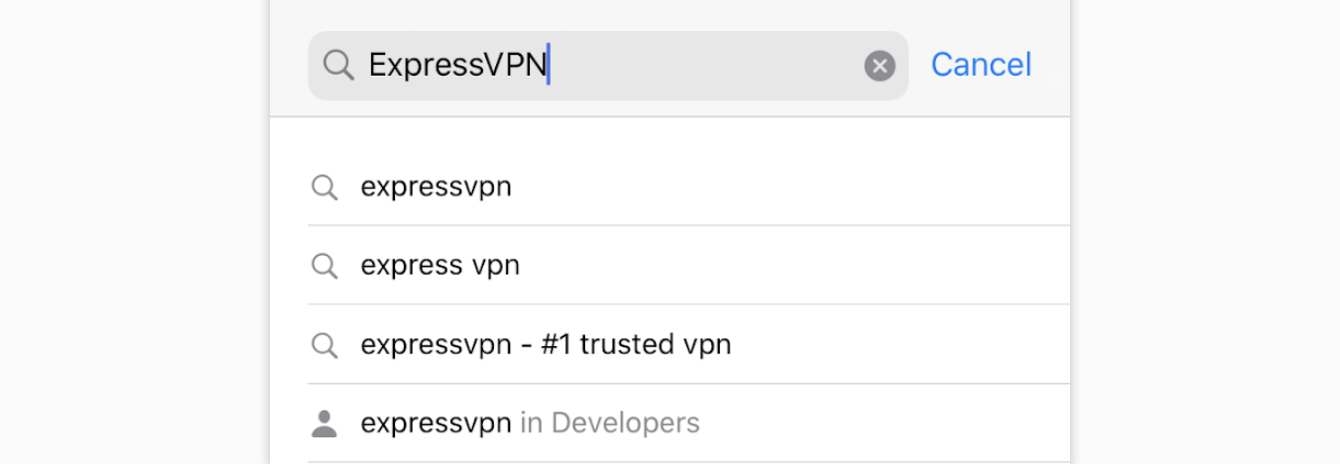
Kliknij POBIERZ.
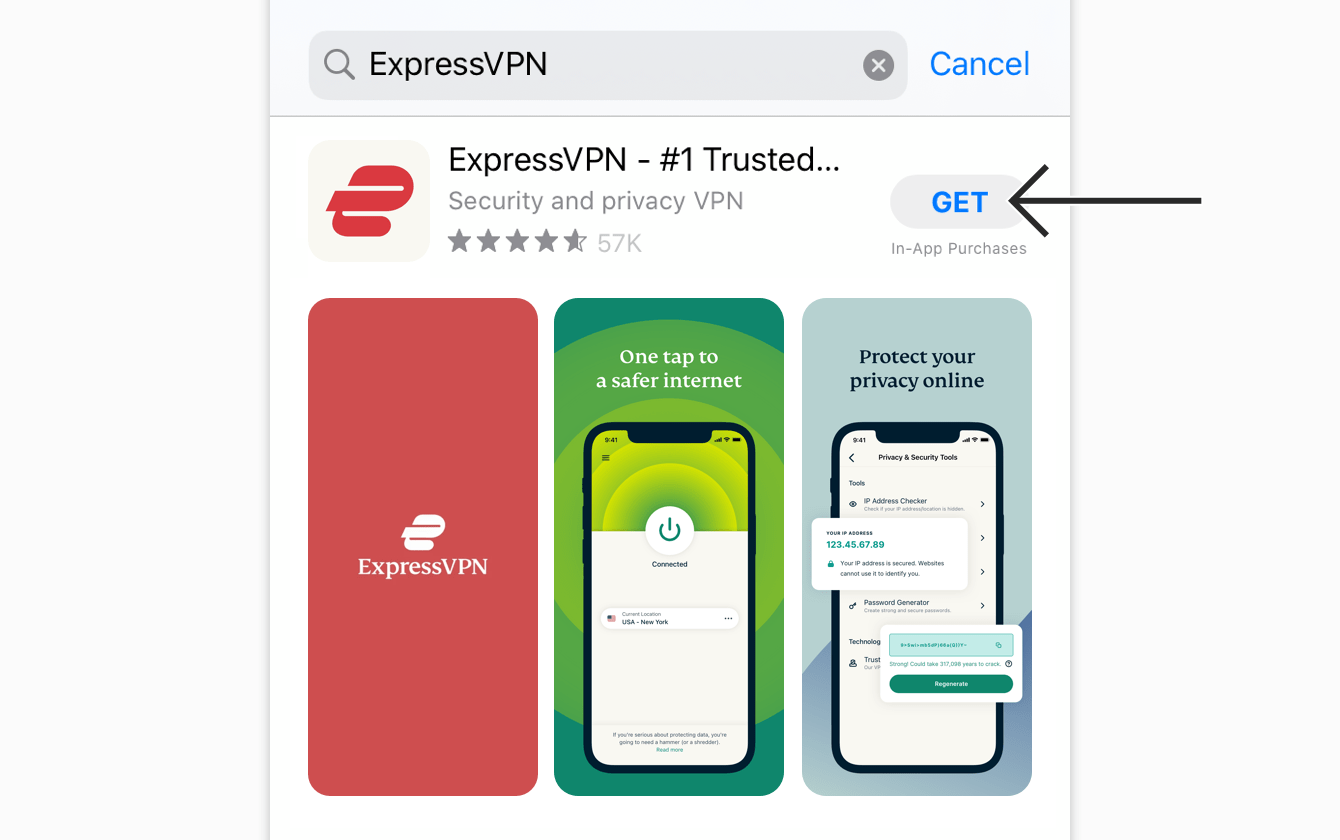
Aplikacja ExpressVPN zostanie pobrana na Twój telefon.
Jeśli aplikacja ExpressVPN nie jest widoczna w sklepie App Store, spróbuj zmienić kraj sklepu App Store.
Po zakończeniu pobierania aplikacji dotknij OTWÓRZ, aby uruchomić aplikację ExpressVPN.
Potrzebujesz pomocy? Skontaktuj się z zespołem pomocy ExpressVPN, aby uzyskać natychmiastową pomoc.
Skonfiguruj aplikację VPN
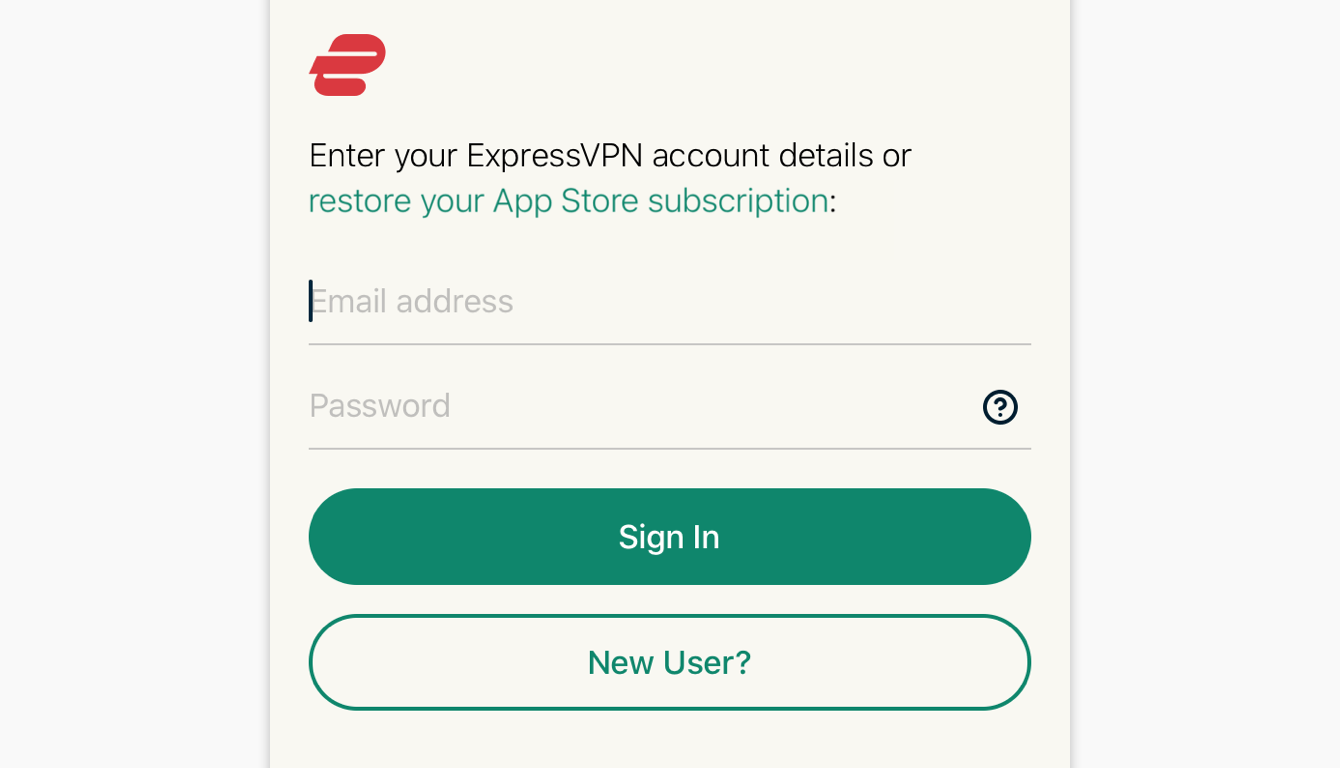
ONa ekranie powitalnym aplikacji kliknij Zaloguj się.

- Jeśli subskrypcja ExpressVPN NIE została zakupiona w App Store: wprowadź adres e-mail i hasło powiązane z kontem ExpressVPN. Kliknij Zaloguj się.
- Jeśli wcześniej zakupiłeś subskrypcję ExpressVPN w App Store: kliknij przywróć subskrypcję App Store. Może pojawić się monit systemu iOS o wprowadzenie hasła do konta Apple ID.
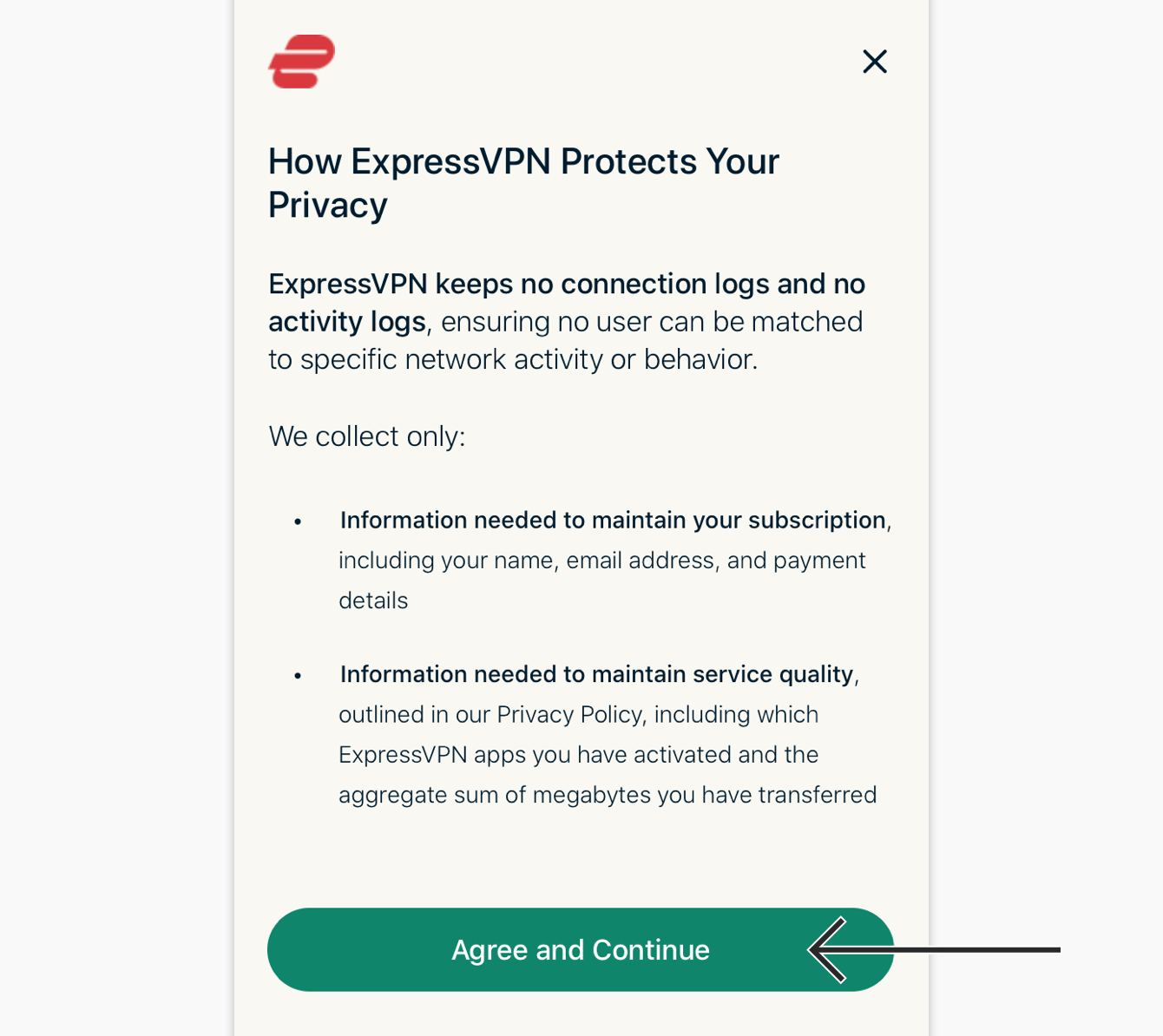
Zobaczysz zestawienie zawierające szczegółowe informacje zebrane przez aplikację ExpressVPN. Aby przejść dalej, dotknij opcji Zgadzam się i kontynuuj.
Zostaniesz zaproszony do skonfigurowania VPN. Stuknij Kontynuuj, aby kontynuować instalację.
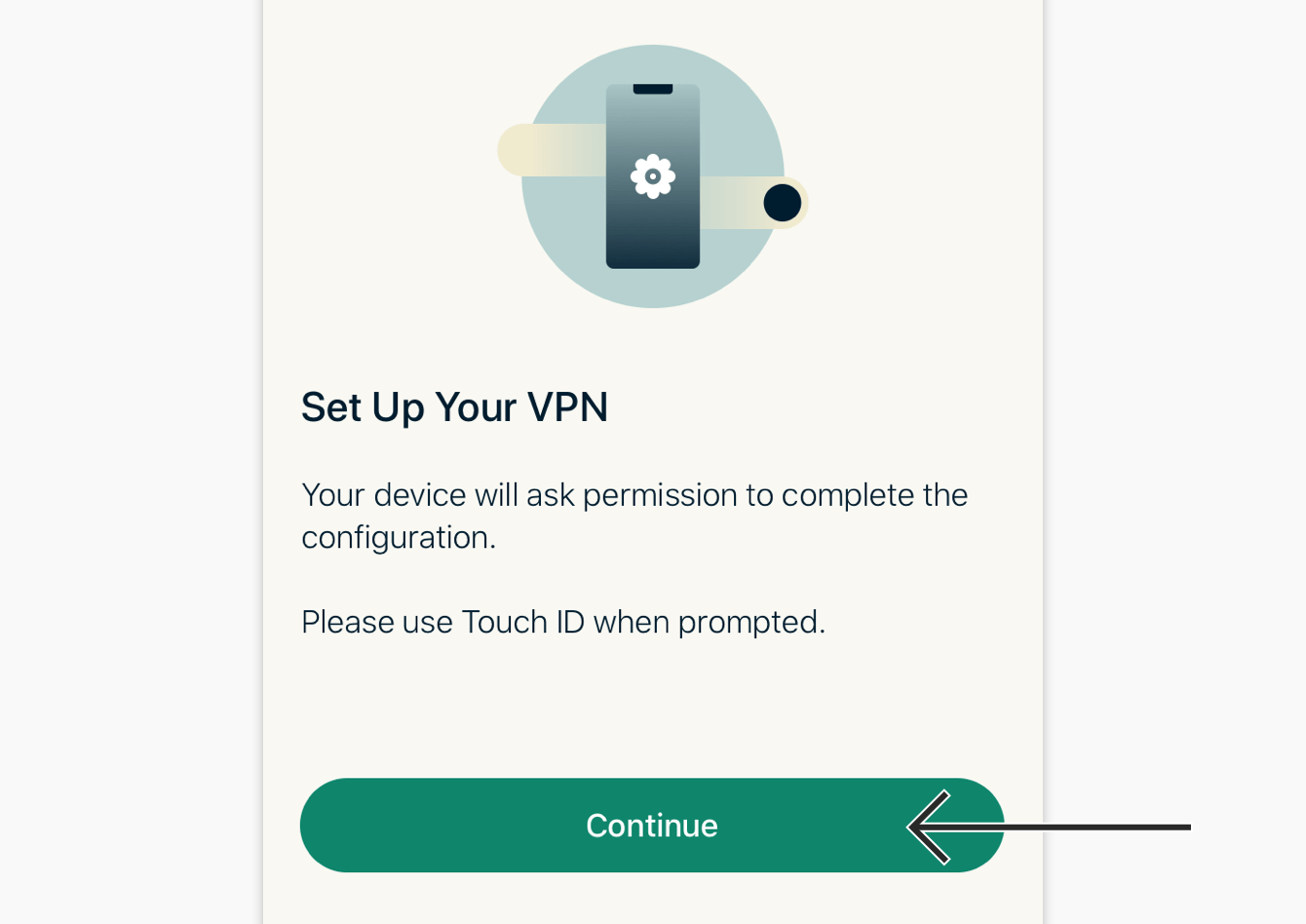
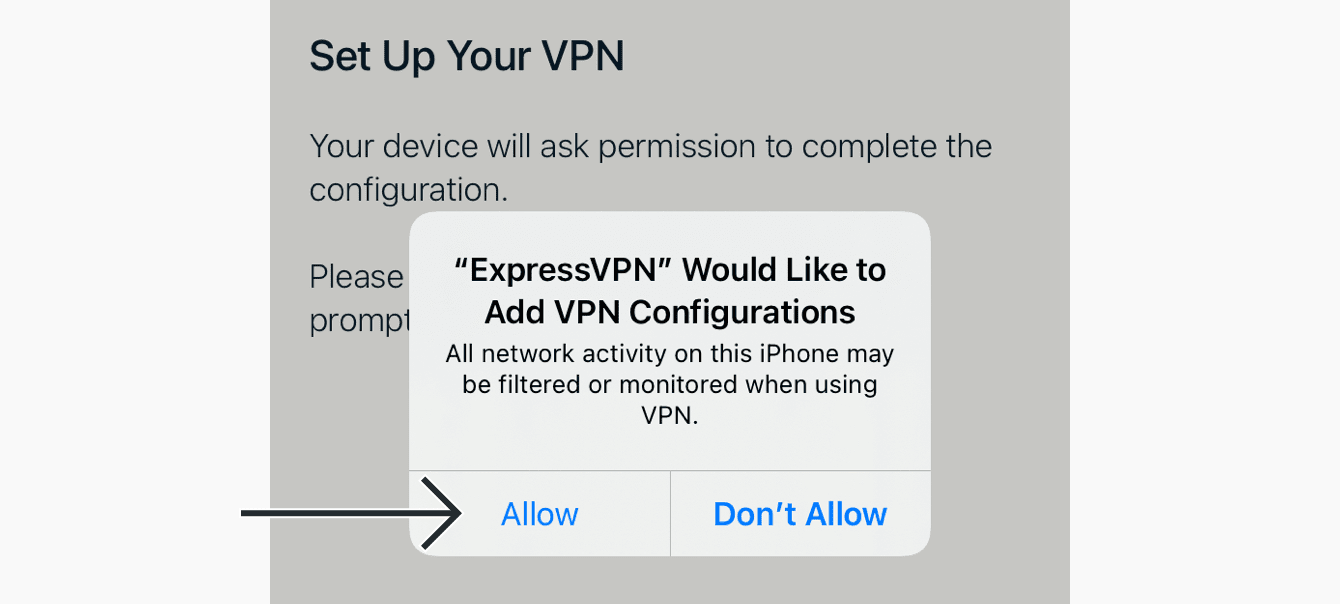
Aplikacja wyświetli komunikat: „ExpressVPN” chce dodać konfiguracje VPN. Wybierz „Zezwól”.
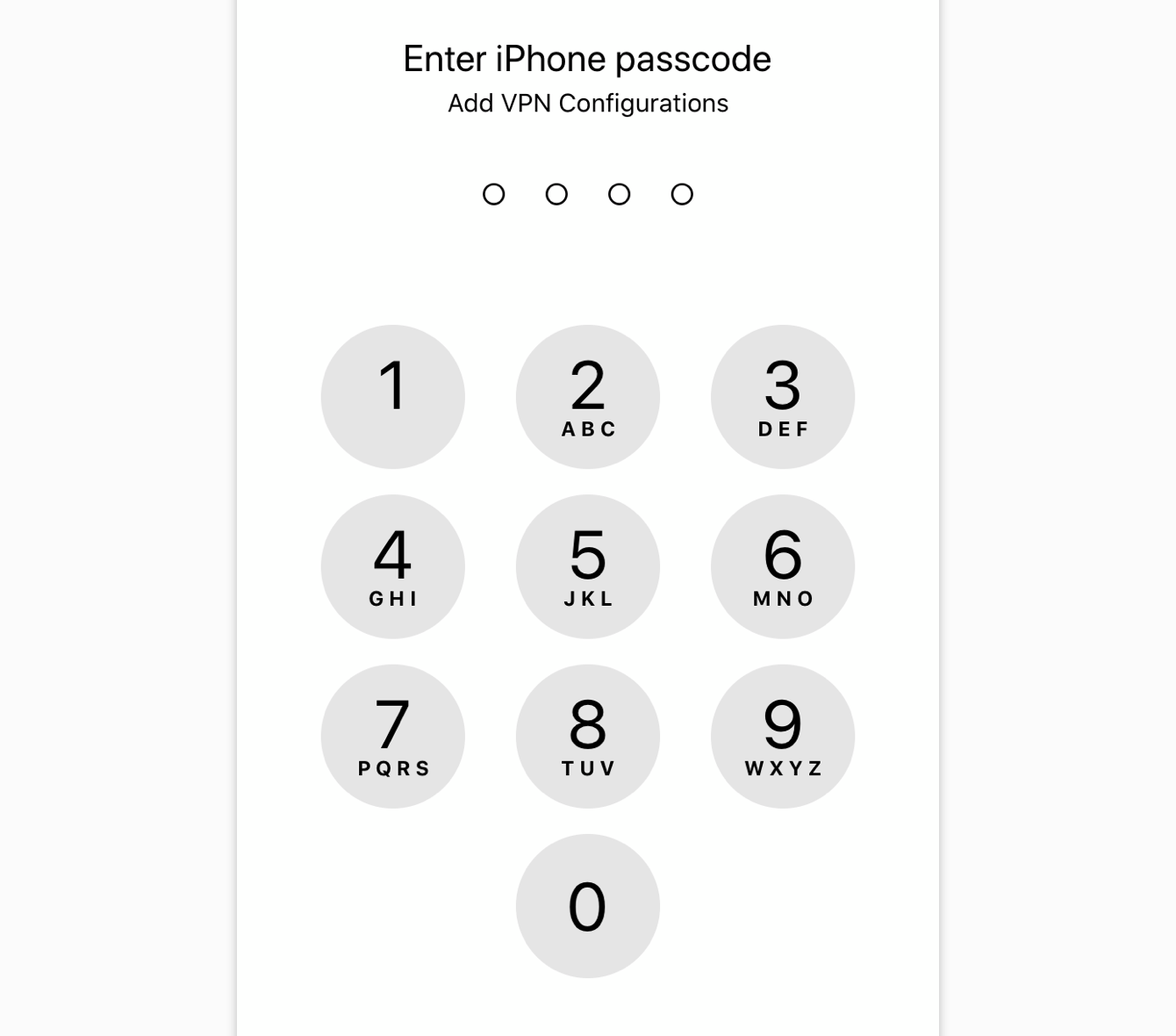
Użyj identyfikatora Touch ID lub wprowadź hasło, aby dodać konfiguracje VPN.
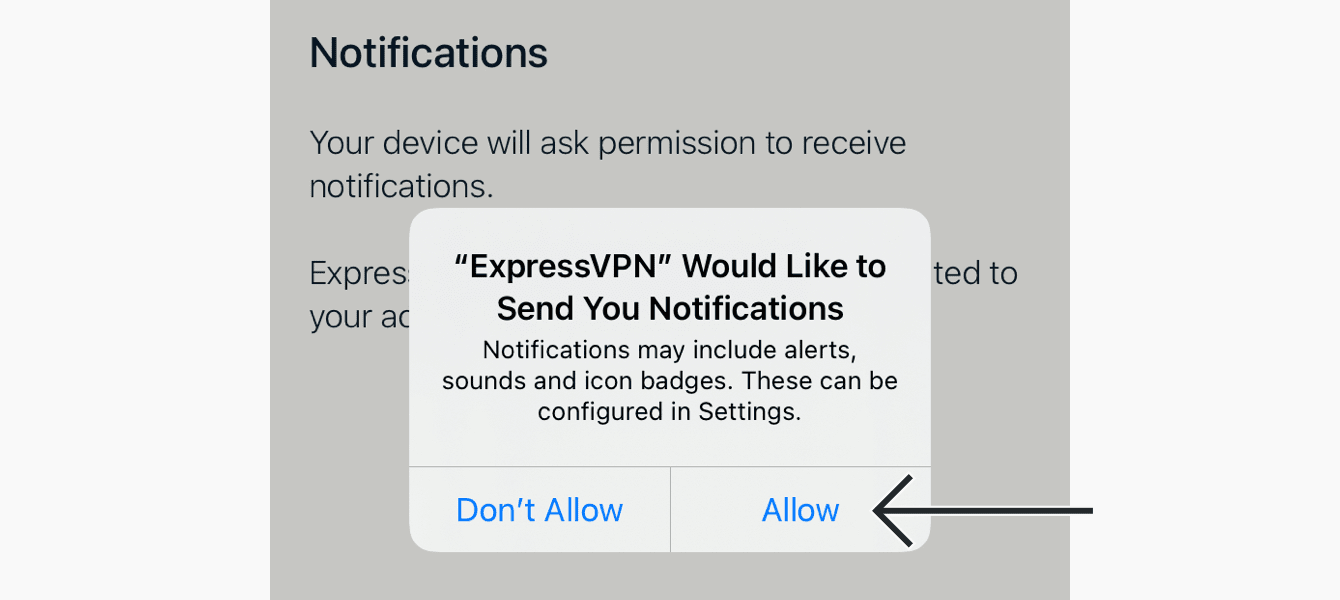
ExpressVPN zapyta, czy chcesz otrzymywać powiadomienia o ważnych ogłoszeniach i alertach. Potwierdź swoje preferencje, aby kontynuować.
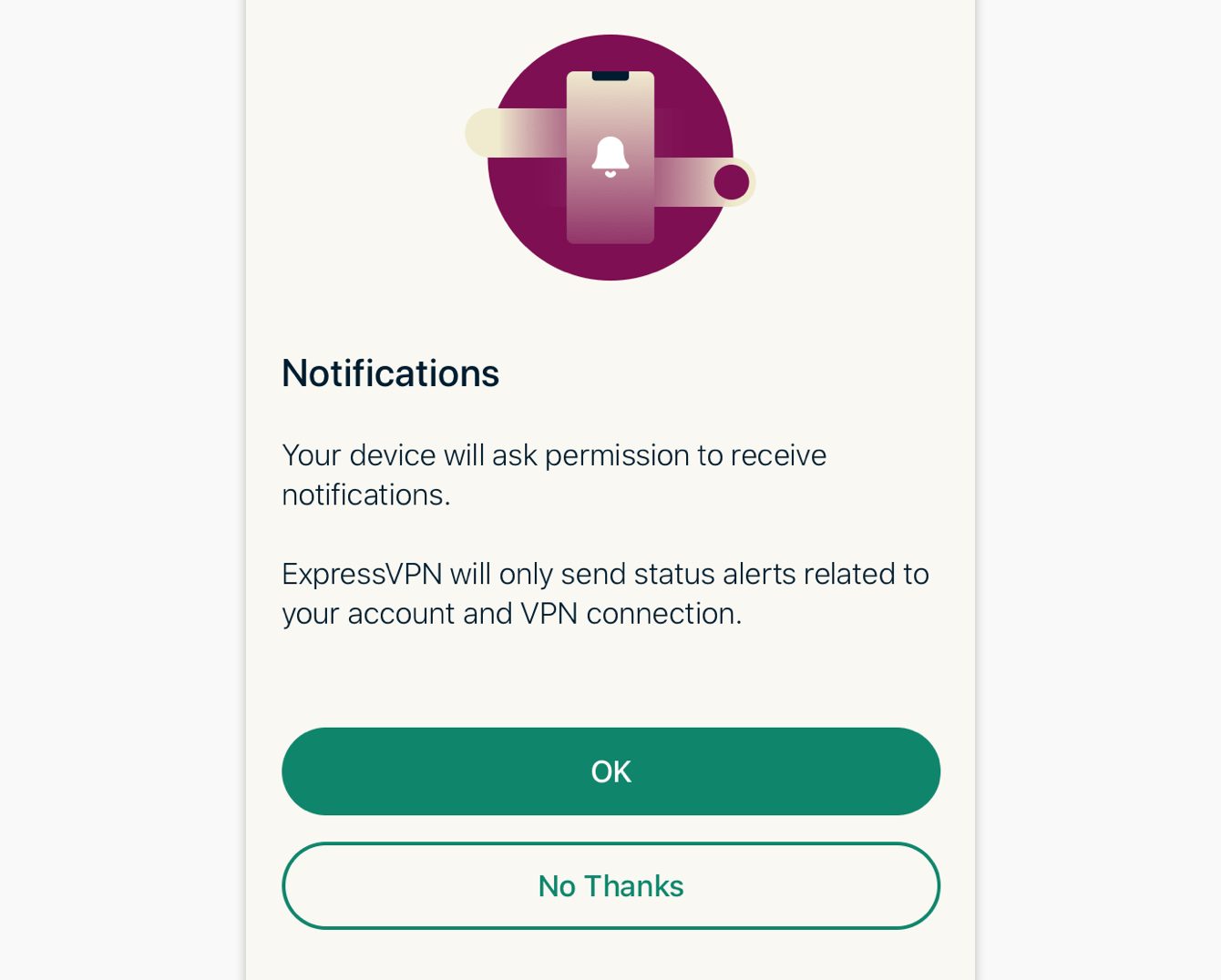
Jeśli wybrano opcję OK, kliknij Zezwól, aby potwierdzić, że chcesz otrzymywać powiadomienia z aplikacji ExpressVPN.
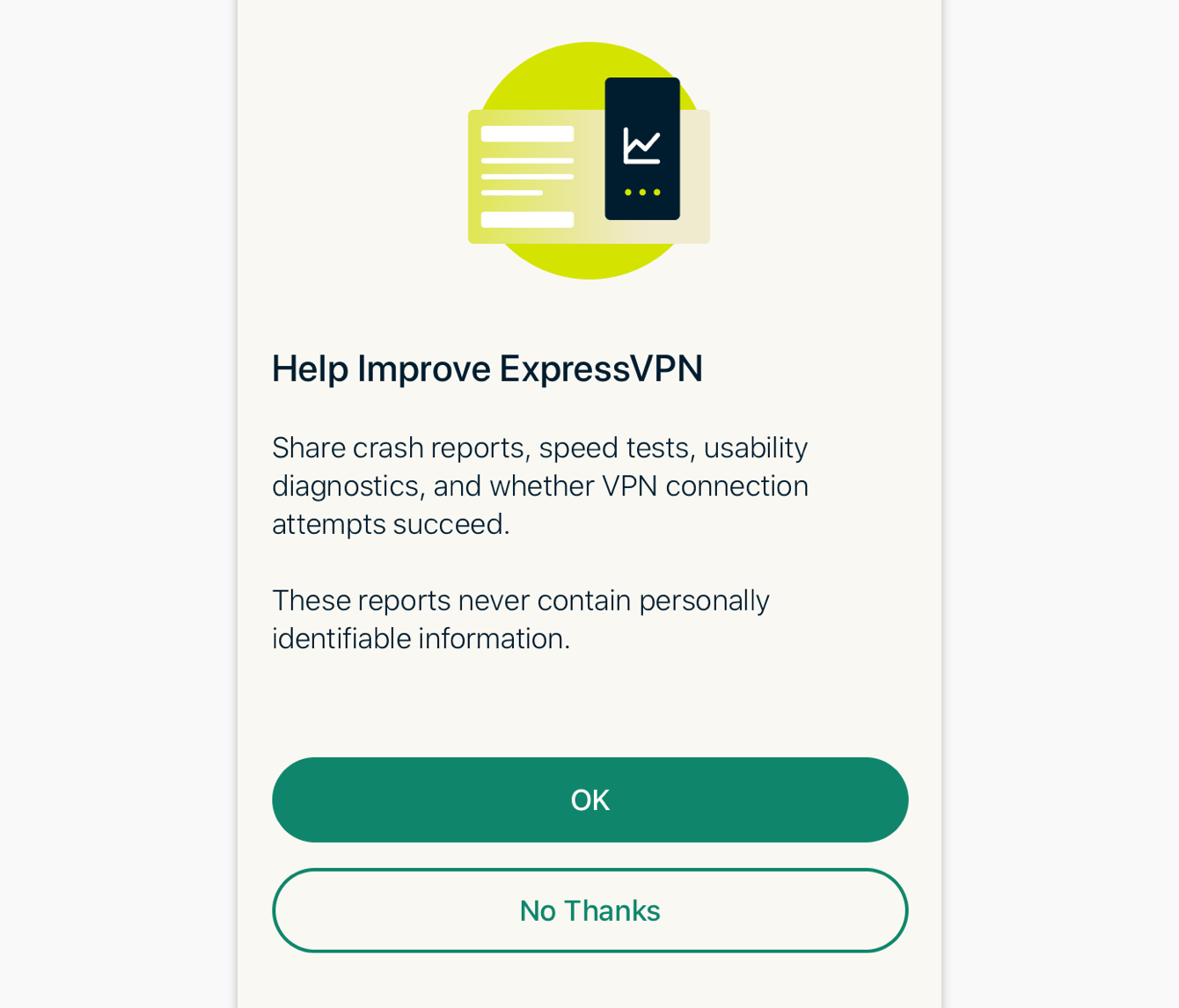
Aplikacja zapyta Cię, czy chcesz udostępnić anonimowe dane analityczne, aby pomóc ExpressVPN działać szybciej i bardziej niezawodnie. Potwierdź swoje preferencje, aby kontynuować.
Potrzebujesz pomocy? Skontaktuj się z zespołem pomocy ExpressVPN, aby uzyskać natychmiastową pomoc.
Połącz się z serwerem VPN
Aby połączyć się z lokalizacją serwera VPN:
- Stuknij

 . Domyślnie ExpressVPN zasugeruje lokalizację, która zapewnia optymalne wrażenia, zwaną inteligentną lokalizacją.


- Gdy na ekranie aplikacji pojawi się komunikat „Połączono”, możesz zacząć swobodnie i bezpiecznie przeglądać strony internetowe!

Uwaga: liczba urządzeń, które można podłączyć do VPN jednocześnie, zależy od poziomu subskrypcji wybranego podczas finalizacji transakcji:
- Basic: Podstawowy: 10 urządzeń jednocześnie.
- Advanced: Zaawansowany: 12 urządzeń jednocześnie.
- Pro: Pro: 14 urządzeń jednocześnie.
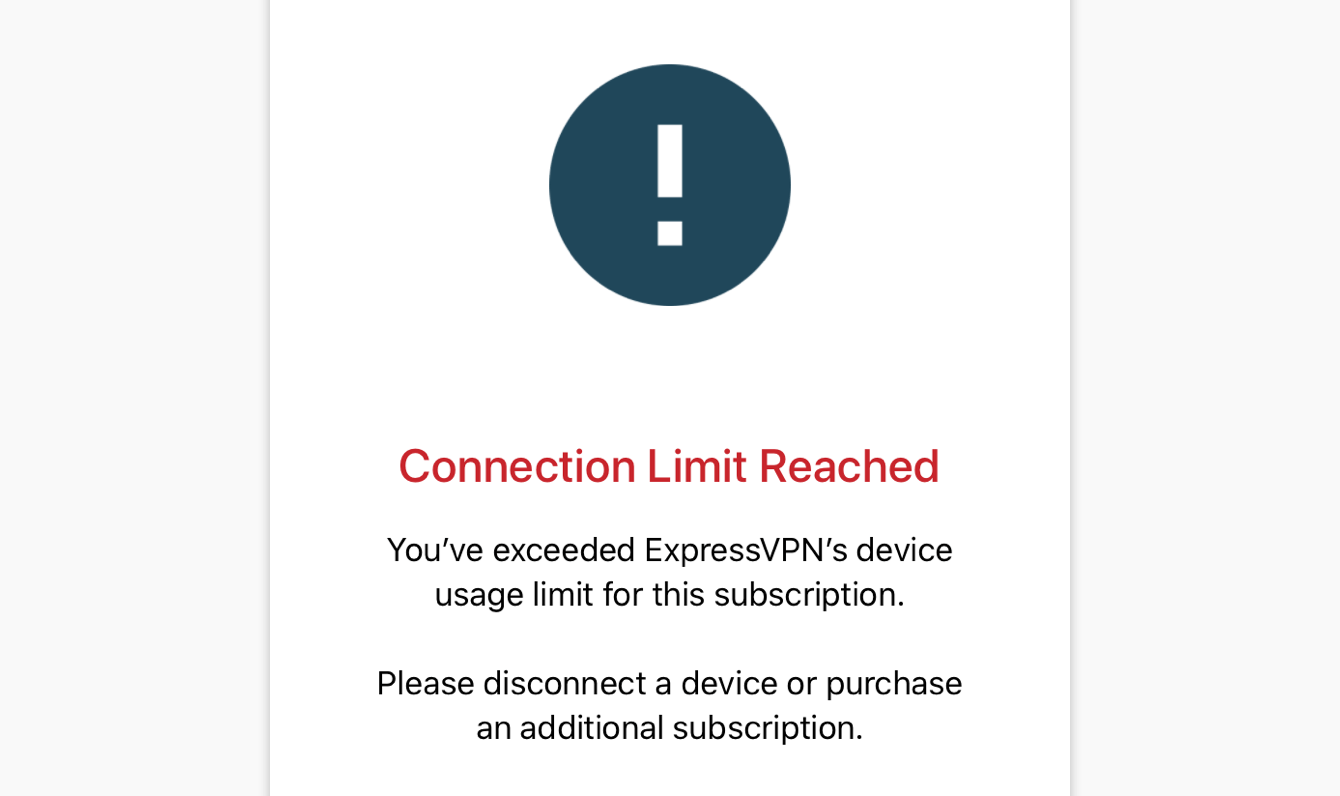
Jeśli spróbujesz połączyć więcej urządzeń niż pozwala na to poziom subskrypcji, zobaczysz następujący ekran:
Potrzebujesz pomocy? Skontaktuj się z zespołem pomocy ExpressVPN, aby uzyskać natychmiastową pomoc.
Rozłącz się z lokalizacją serwera VPN
Aby rozłączyć się z serwerem VPN:
- Dotknij , gdy VPN jest włączony.
- Będziesz wiedzieć, że jesteś rozłączony, gdy na ekranie pojawi się komunikat „Nie połączony”.

Potrzebujesz pomocy? Skontaktuj się z zespołem pomocy ExpressVPN, aby uzyskać natychmiastową pomoc.
Połącz się z inną lokalizacją serwera VPN
Aby połączyć się z inną lokalizacją serwera:
- Stuknij >, aby zobaczyć więcej lokalizacji VPN. Uwaga: Przy pierwszej próbie zmiany lokalizacji podczas połączenia z VPN pojawi się ostrzeżenie informujące, że podczas ponownego łączenia ruch internetowy może być niezabezpieczony. Wybierz „Kontynuuj”, żeby przejść dalej.
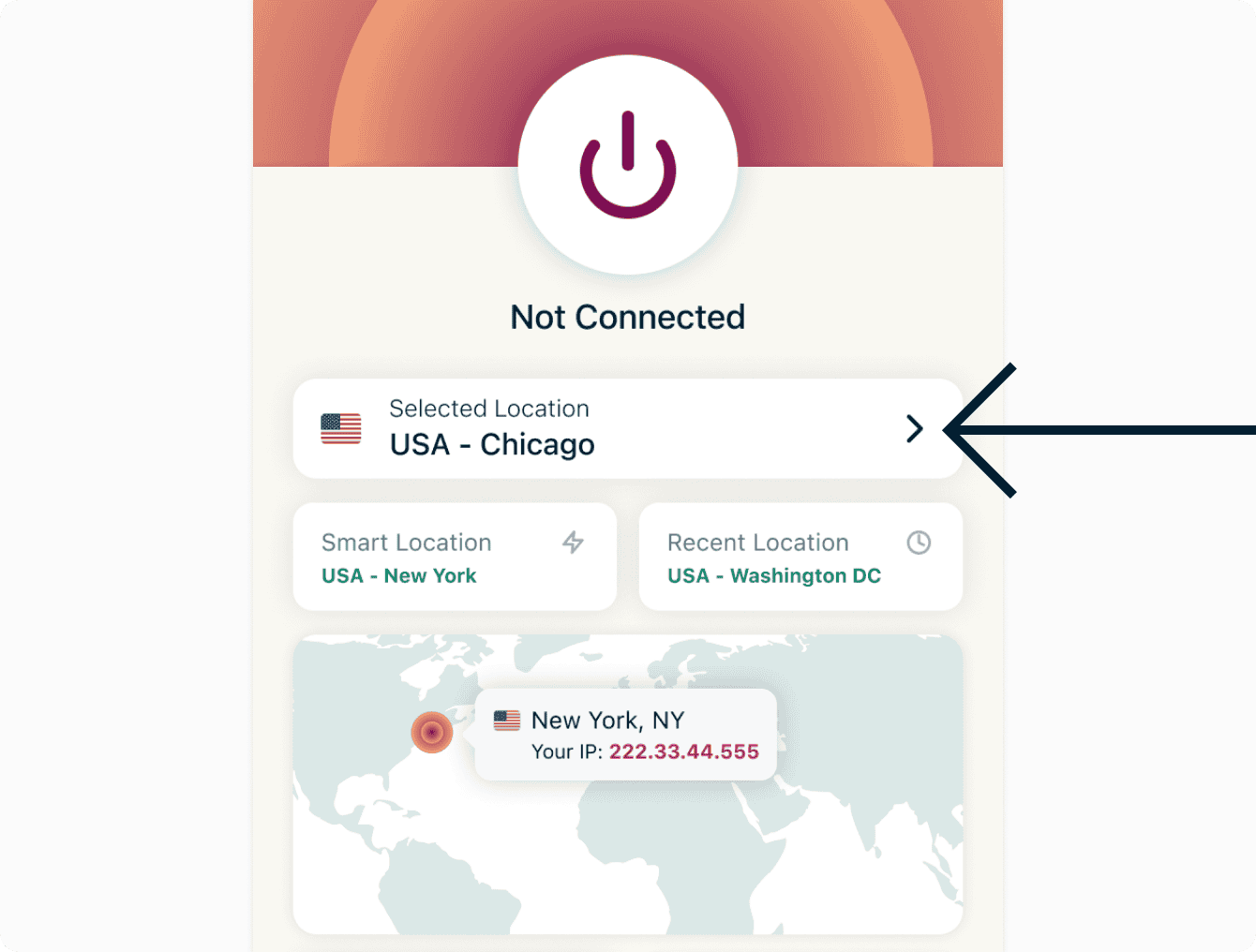
- Stuknij nową lokalizację serwera, z którą chcesz się połączyć.
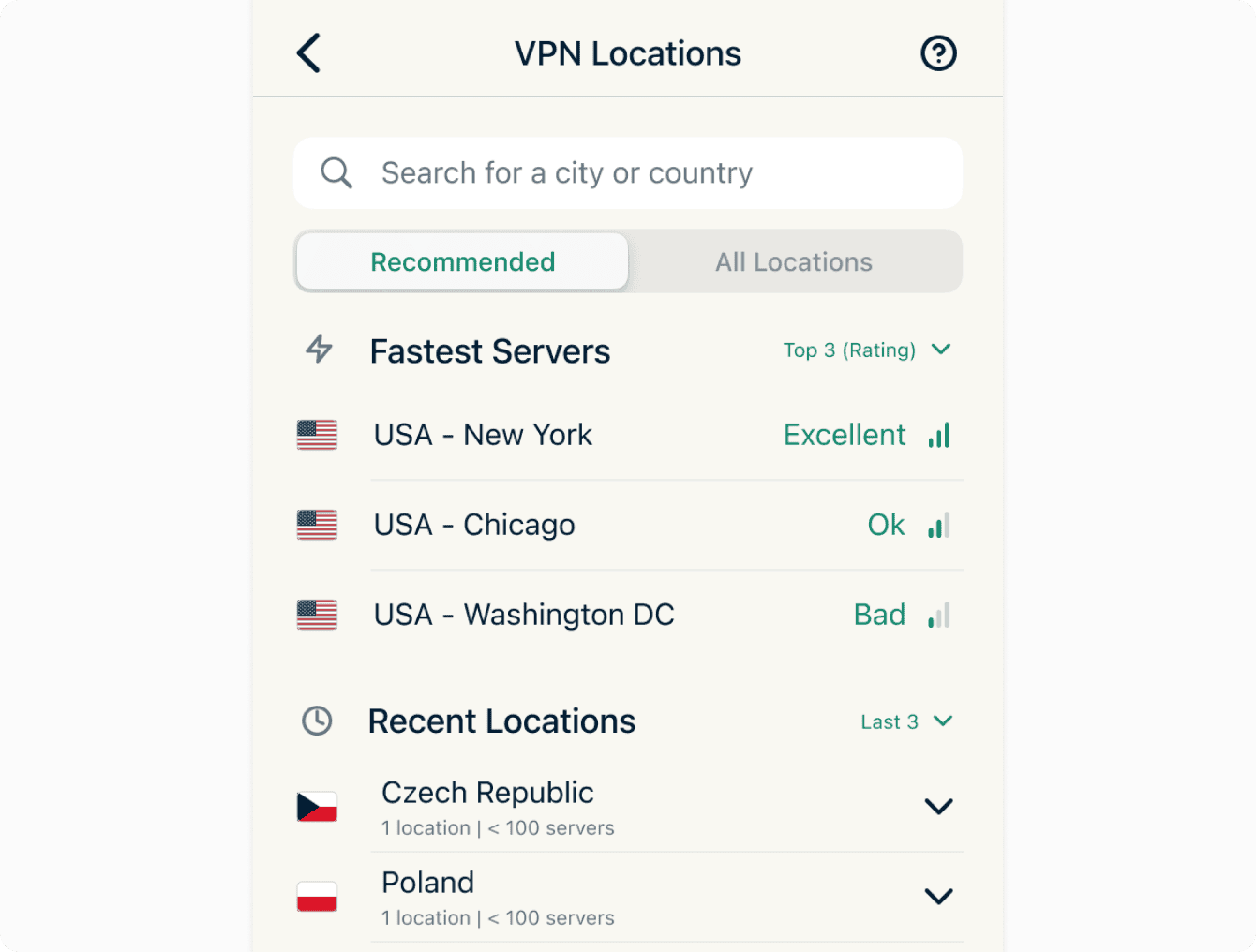
- ExpressVPN automatycznie połączy z wybraną lokalizacją serwera.
Potrzebujesz pomocy? Skontaktuj się z zespołem pomocy ExpressVPN, aby uzyskać natychmiastową pomoc.
Aby przełączyć się na inny protokół VPN
Protokoły VPN to metody, za pomocą których urządzenie łączy się z serwerem VPN. Aby uzyskać najlepsze efekty, ExpressVPN zaleca korzystanie z opcji Automatyczny protokół. Jest ona domyślnie włączona i automatycznie wybiera protokół najbardziej odpowiedni dla Twojej sieci.
W niektórych przypadkach przełączenie się na inny protokół może pomóc w osiągnięciu szybszych prędkości połączenia.
Aby przełączyć się na inny protokół VPN:
- W zakładce VPN stuknij Protokół.

- Twój aktualny protokół jest oznaczony znacznikiem wyboru. Aby przejść na inny protokół, stuknij wybrany protokół.


Potrzebujesz pomocy? Skontaktuj się z zespołem pomocy ExpressVPN, aby uzyskać natychmiastową pomoc.
Test prędkości
W ExpressVPN możesz przeprowadzić test prędkości. Tutaj możesz porównać prędkość bieżącej lokalizacji VPN z prędkością dostawcy usług internetowych (ISP).
Aby przeprowadzić test prędkości:
- Stuknij Test szybkości.


- Stuknij przycisk Uruchom, aby rozpocząć test prędkości.

Potrzebujesz pomocy? Skontaktuj się z zespołem pomocy ExpressVPN, aby uzyskać natychmiastową pomoc.
Blokuj reklamy, moduły śledzące i szkodliwe witryny
Dostosuj swoje doświadczenia online i odzyskaj kontrolę nad tym, co firmy wiedzą o Tobie. Możesz blokować reklamy, trackery, złośliwe witryny i treści dla dorosłych z poziomu aplikacji ExpressVPN, wystarczy kilka kliknięć.
Wiele aplikacji i witryn, które odwiedzasz, rejestruje Twoją aktywność i udostępnia ją firmom zewnętrznym, w tym trackerom, oszustom i witrynom złośliwego oprogramowania. Informacje te są wykorzystywane do wyświetlania bardziej ukierunkowanych reklam i treści, zwykle bez Twojej wiedzy lub zgody.
Te zaawansowane funkcje ochrony zapobiegają komunikacji wszystkich aplikacji i stron internetowych odwiedzanych na urządzeniu z firmami zewnętrznymi znajdującymi się na naszych otwartych listach blokowanych.
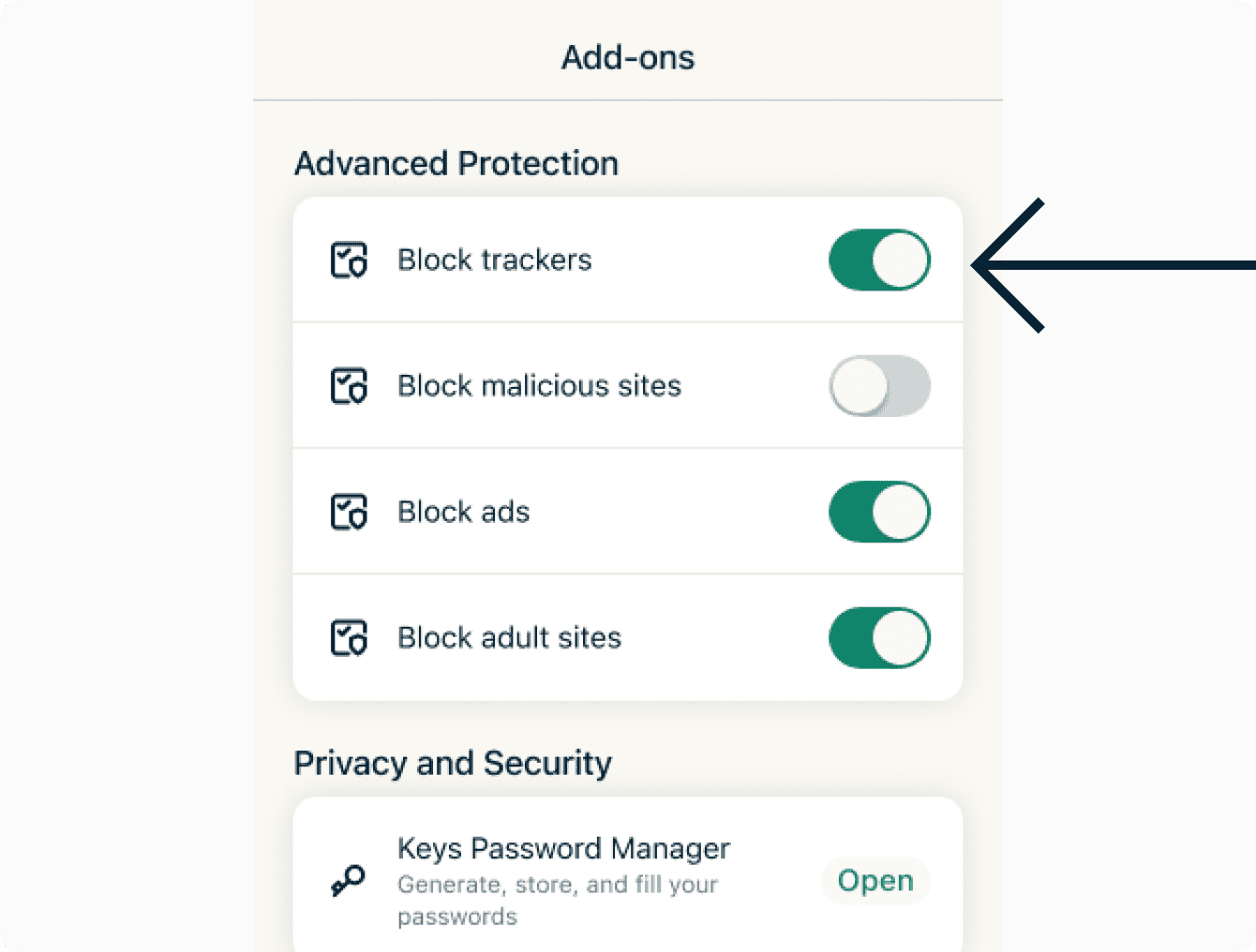
Zaawansowane funkcje ochrony są domyślnie wyłączone. Aby je włączyć:
- Połącz się z VPN i użyj protokołu lub Automatic, lub Lightway.
- Stuknij „Dodatki”.
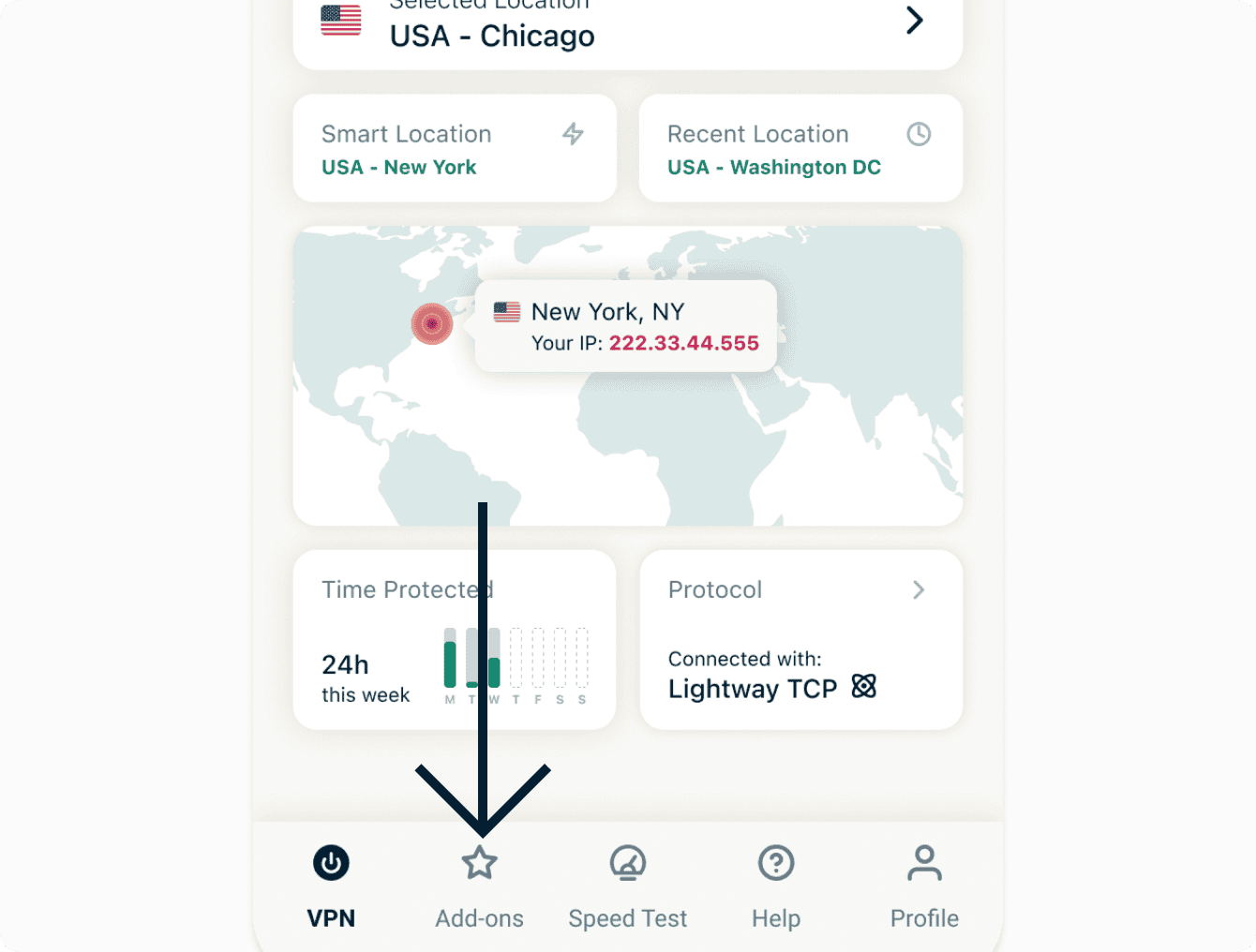
- W sekcji Zaawansowana ochrona stuknij, aby włączyć ustawienia.
Przeczytaj więcej o zaawansowanych funkcjach ochrony ExpressVPN.
Potrzebujesz pomocy? Skontaktuj się z zespołem pomocy ExpressVPN, aby uzyskać natychmiastową pomoc.
Podsumowanie ochrony
Podsumowanie ochrony to część ekranu głównego aplikacji ExpressVPN, która zawiera przegląd użytkowania aplikacji.
Podsumowanie ochrony jest podzielone na następujące sekcje:
Czas chroniony
W tej sekcji podano czas, przez jaki ExpressVPN był włączony każdego dnia bieżącego tygodnia, co pozwala szybko sprawdzić, jak intensywnie korzystasz z zabezpieczeń VPN w swoim cyfrowym życiu.
Adres IP
Jest to adres IP aktualnie wyświetlany witrynom i usługom. Kiedy łączysz się z ExpressVPN, otrzymujesz nowy adres IP, który zastępuje Twój prawdziwy. Pamiętaj, że podczas korzystania z ExpressVPN możesz otrzymać inny adres IP dla każdej odwiedzanej witryny, co dodatkowo zwiększy Twoją anonimowość.
Gdy jesteś połączony z VPN, przycisk Odśwież (z dwiema strzałkami tworzącymi okrąg) obok adresu IP pozwala szybko rozłączyć się i ponownie połączyć, jednocześnie chroniąc urządzenie przed wyciekami danych. Może to być przydatne do rozwiązywania problemów z powolnym połączeniem.
Mapa lokalizacji
Mapa świata pokazująca, co według innych witryn i usług jest Twoją aktualną fizyczną lokalizacją. Połączenie z serwerem VPN zmieni tę lokalizację, a w rezultacie miejsce, w którym te witryny i usługi uważają, że się znajdujesz.
Potrzebujesz pomocy? Skontaktuj się z zespołem pomocy ExpressVPN, aby uzyskać natychmiastową pomoc.
Zmień wygląd aplikacji
Możesz zmienić zarówno schemat kolorów aplikacji, jak i styl ikony aplikacji.
Aby zmienić schemat kolorów aplikacji ExpressVPN:
- Stuknij kartę Profil.
- W Ustawieniach VPN stuknij Wygląd.
- W sekcji Schemat kolorów wybierz motyw, którego chcesz używać.
Aby zmienić styl ikony aplikacji:
- Stuknij kartę Profil.
- W Ustawieniach VPN stuknij Wygląd.
- W sekcji Ikona aplikacji dotknij ikony, której chcesz używać.
Potrzebujesz pomocy? Skontaktuj się z zespołem pomocy ExpressVPN, aby uzyskać natychmiastową pomoc.
Polecenia Siri
Możesz użyć poleceń głosowych Siri, aby łączyć i rozłączać się z VPN przy użyciu najnowszej lokalizacji serwera.
Aby połączyć się z VPN przy użyciu ostatniej lokalizacji serwera, powiedz polecenie „Hej Siri, włącz ExpressVPN”.
Aby rozłączyć się z VPN, powiedz polecenie „Hej Siri, wyłącz ExpressVPN”.
Potrzebujesz pomocy? Skontaktuj się z zespołem pomocy ExpressVPN, aby uzyskać natychmiastową pomoc.
Dodaj widżet aplikacji ExpressVPN
Aby dodać widżet ExpressVPN do ekranu głównego:
- Dotknij i przytrzymaj puste miejsce na ekranie głównym, aż ikony aplikacji zaczną się poruszać.
- Kliknij Edytuj w lewym górnym rogu.
- Stuknij Dodaj widżet.
- Stuknij ExpressVPN > Dodaj widżet.
- Stuknij Gotowe.
Widżet znajduje się teraz na ekranie głównym. Możesz go używać do łączenia się i rozłączania z VPN bez otwierania aplikacji ExpressVPN.
Aby połączyć się lub rozłączyć z VPN, stuknij .
Aby otworzyć aplikację ExpressVPN, stuknij widżetu.
Potrzebujesz pomocy? Skontaktuj się z zespołem pomocy ExpressVPN, aby uzyskać natychmiastową pomoc.
Dostęp do artykułów pomocy w aplikacji
Teraz możesz uzyskać dostęp do artykułów pomocy technicznej w aplikacji ExpressVPN. Aby uzyskać dostęp do tych artykułów:
- Wybierz Pomoc.
- Kliknij kategorię, aby wybrać artykuł pomocy w aplikacji.
Potrzebujesz pomocy? Skontaktuj się z zespołem pomocy ExpressVPN, aby uzyskać natychmiastową pomoc.
Odinstaluj aplikację
Aby usunąć ExpressVPN z iPhone’a, iPada lub iPoda:
- Stuknij i przytrzymaj ikonę ExpressVPN, aż ikony aplikacji zaczną wibrować. Wybierz Usuń aplikację.


- Wybierz Usuń, aby usunąć aplikację.


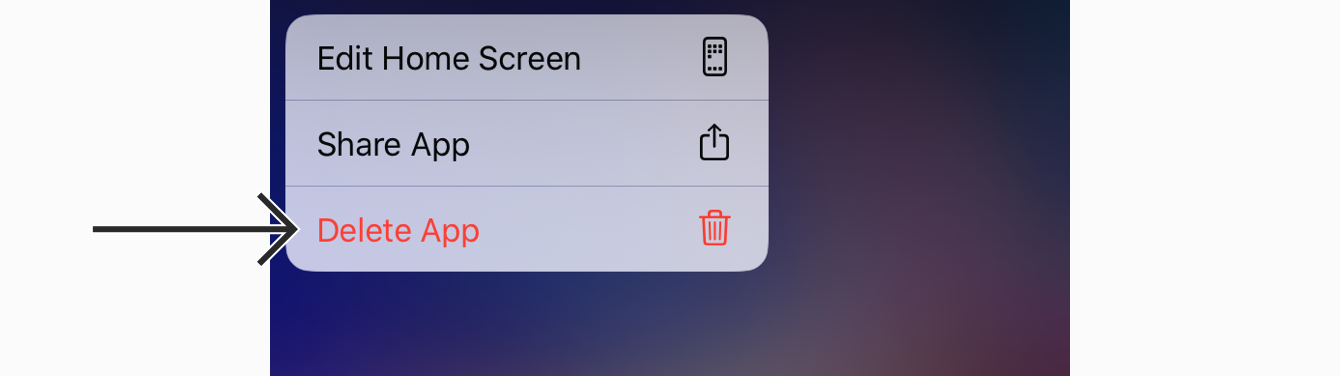

Aplikacja została usunięta z urządzenia.
Potrzebujesz pomocy? Skontaktuj się z zespołem pomocy ExpressVPN, aby uzyskać natychmiastową pomoc.