



Pour utiliser nos applis et configurations, veuillez d'abord créer un compte ExpressVPN.
Ce tutoriel vous explique comment utiliser l’application ExpressVPN sur Chromebook.
Accéder à …
1. Télécharger l’application VPN
Si vous ne pouvez pas accéder au Google Play Store
2. Configurer l’application VPN
3. Se connecter à un emplacement de serveur VPN
Se déconnecter d’un emplacement de serveur VPN
Choisir un autre emplacement de serveur VPN
Désinstaller l’application VPN de votre Chromebook
Résoudre les problèmes de connexion
1. Télécharger l’application VPN
Sur votre bureau, cliquez sur  .
.

(Si vous ne voyez pas sur votre bureau, cliquez sur le lanceur d’applications dans le coin inférieur gauche de l’écran, puis recherchez Play Store.)
Dans la barre de recherche du Play Store, recherchez ExpressVPN. Sélectionnez ExpressVPN. Cliquez sur Install (Installer).
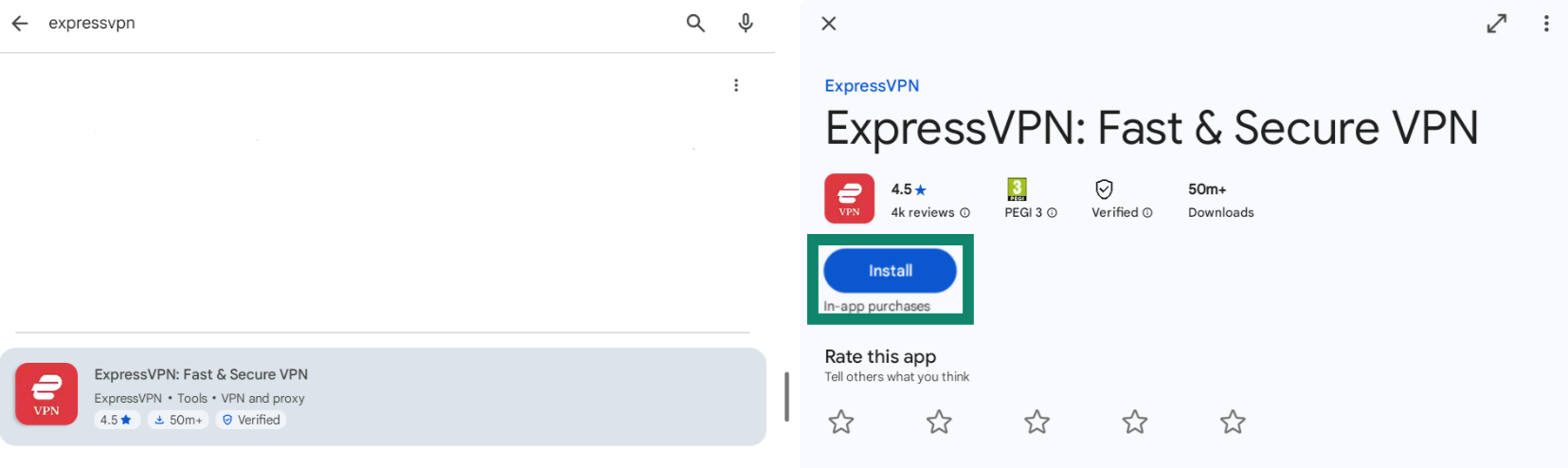
Cliquez sur Open (Ouvrir) pour lancer ExpressVPN.
Si vous ne parvenez pas à accéder au Google Play Store
Si vous utilisez un ancien modèle de Chromebook commercialisé avant 2021 et que vous ne pouvez plus accéder au Google Play Store, cela est dû à des mises à jour de sécurité étendues. Ces mises à jour continuent d’assurer la sécurité, les performances et la stabilité de votre Chromebook, mais suppriment la possibilité d’exécuter des applications Android et d’accéder au Google Play Store.
Dans ce cas, vous ne pourrez pas télécharger ni installer l’application ExpressVPN pour Chromebook. Bien qu’ExpressVPN propose une application APK, il n’est pas recommandé de l’installer manuellement sur un Chromebook, car cela nécessite d’activer le débugage ADB ou le mode développeur.
L’utilisation du débugage ADB peut s’avérer très complexe, car elle implique d’interagir avec le terminal Linux et d’utiliser des commandes de débugage. Il est tout particulièrement déconseillé d’activer le mode développeur, car cela efface les données locales et désactive des fonctionnalités de sécurité intégrées essentielles.
Remarque : Vous pouvez récupérer l’accès au Google Play Store en rétrogradant Chrome OS à la version M149 à l’aide d’une méthode de récupération par clé USB et en désactivant les mises à jour étendues. Veuillez noter que cette procédure peut exposer votre appareil à des failles de sécurité non corrigées. Il est aussi possible de configurer ExpressVPN sur votre routeur, car tous les appareils qui y sont connectés, y compris votre Chromebook, utilisent la connexion VPN.
Besoin d’aide ? Contactez l’équipe d’assistance d’ExpressVPN pour obtenir une aide immédiate.
2. Configurer l’application VPN
Cliquez sur Sign In (Se connecter).
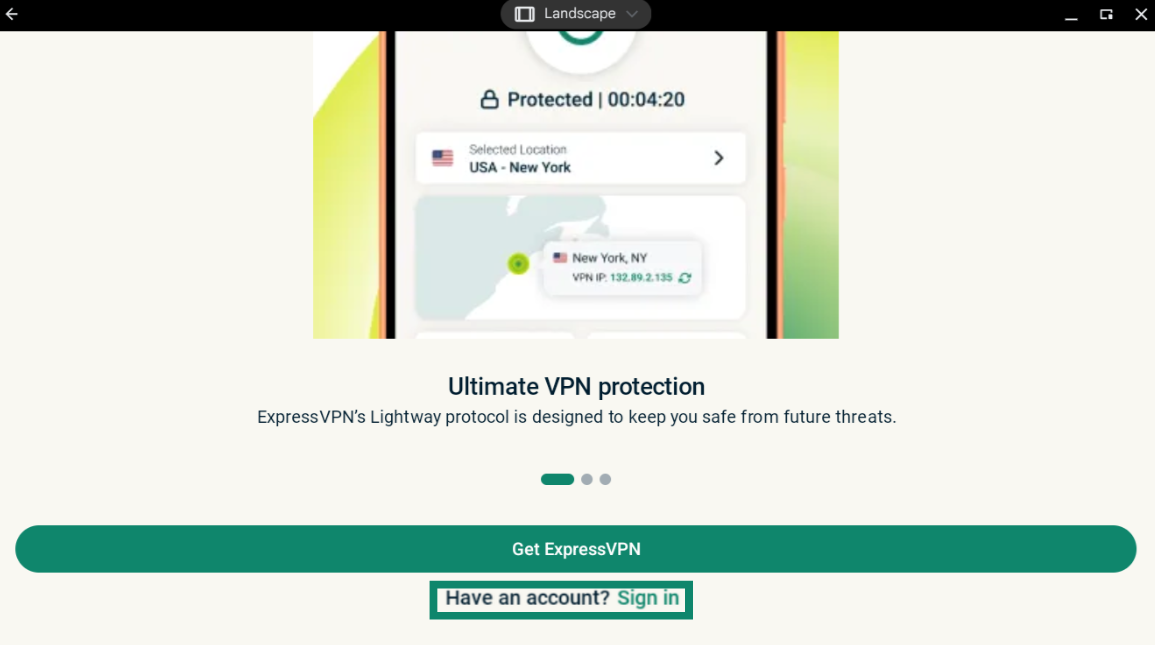
Saisissez votre adresse e-mail et votre mot de passe/code d’activation.
Vous devrez autoriser ExpressVPN à configurer des connexions VPN. Sélectionnez OK puis OK pour continuer.
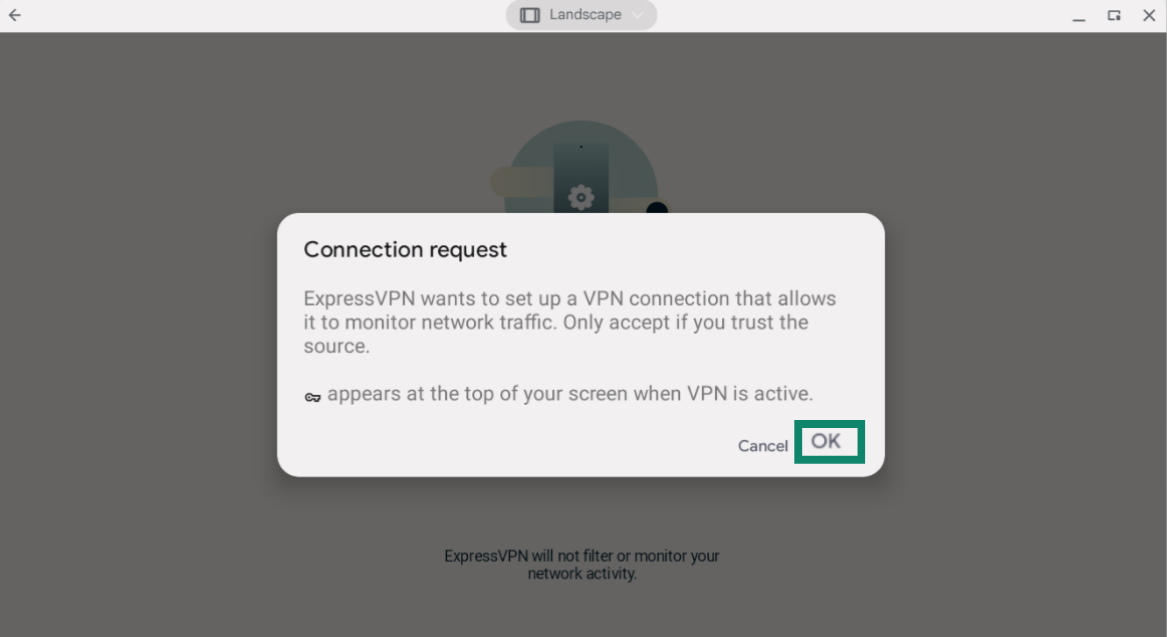
Besoin d’aide ? Contactez l’équipe d’assistance d’ExpressVPN pour obtenir une aide immédiate.
3. Se connecter à un emplacement de serveur VPN
Remarque : Si vous utilisez une version de Chrome OS antérieure à la v64, seules les applications téléchargées depuis le Google Play Store seront protégées par le VPN.
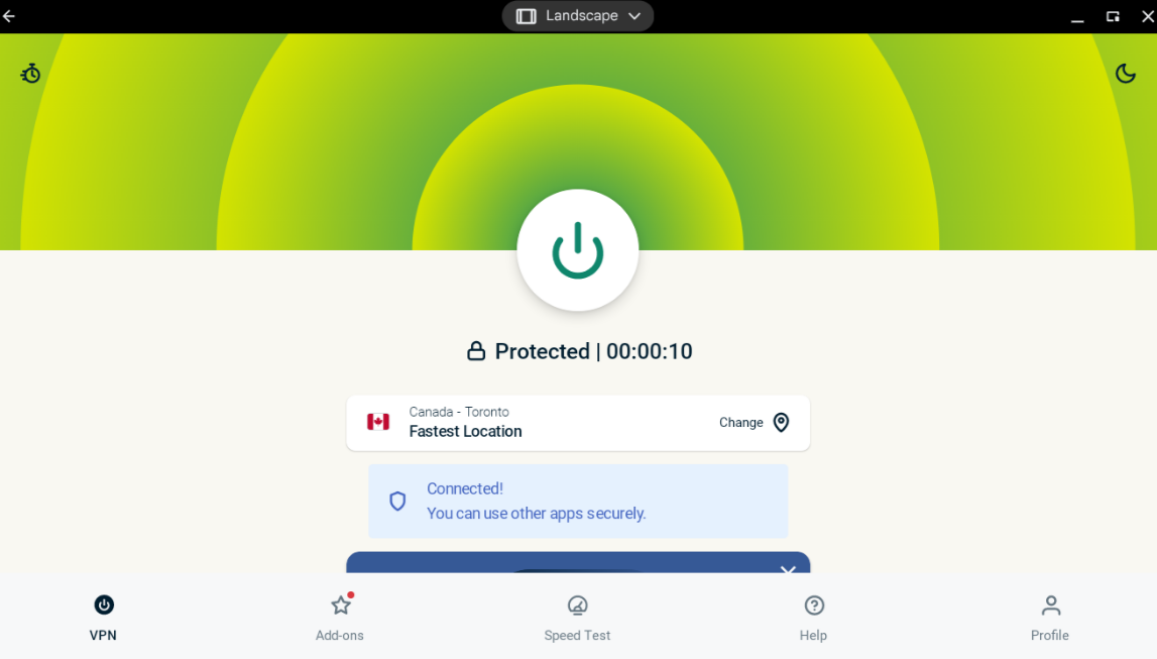
Pour vous connecter à un emplacement de serveur VPN, cliquez sur  . Par défaut, ExpressVPN vous suggérera l’emplacement qui vous offre une expérience optimale, une fonctionnalité appelée Smart Location (Emplacement intelligent).
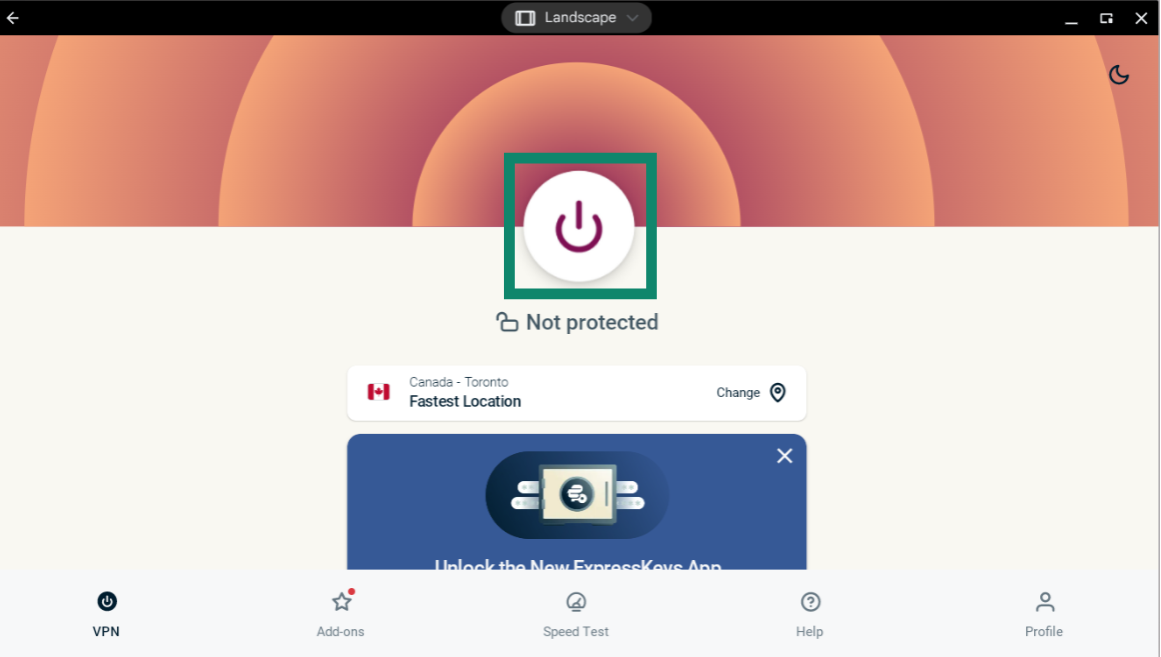
Lorsque le message « Protected (Protégé) » s’affiche sur l’écran de l’application, vous pouvez commencer à naviguer avec davantage de confidentialité et de sécurité!
Remarque : Le nombre d’appareils que vous pouvez connecter simultanément au VPN dépend de la formule d’abonnement que vous avez choisie lors du paiement :
- Basic: 10 appareils simultanément.
- Advanced: 12 appareils simultanément.
- Pro: 14 appareils simultanément.
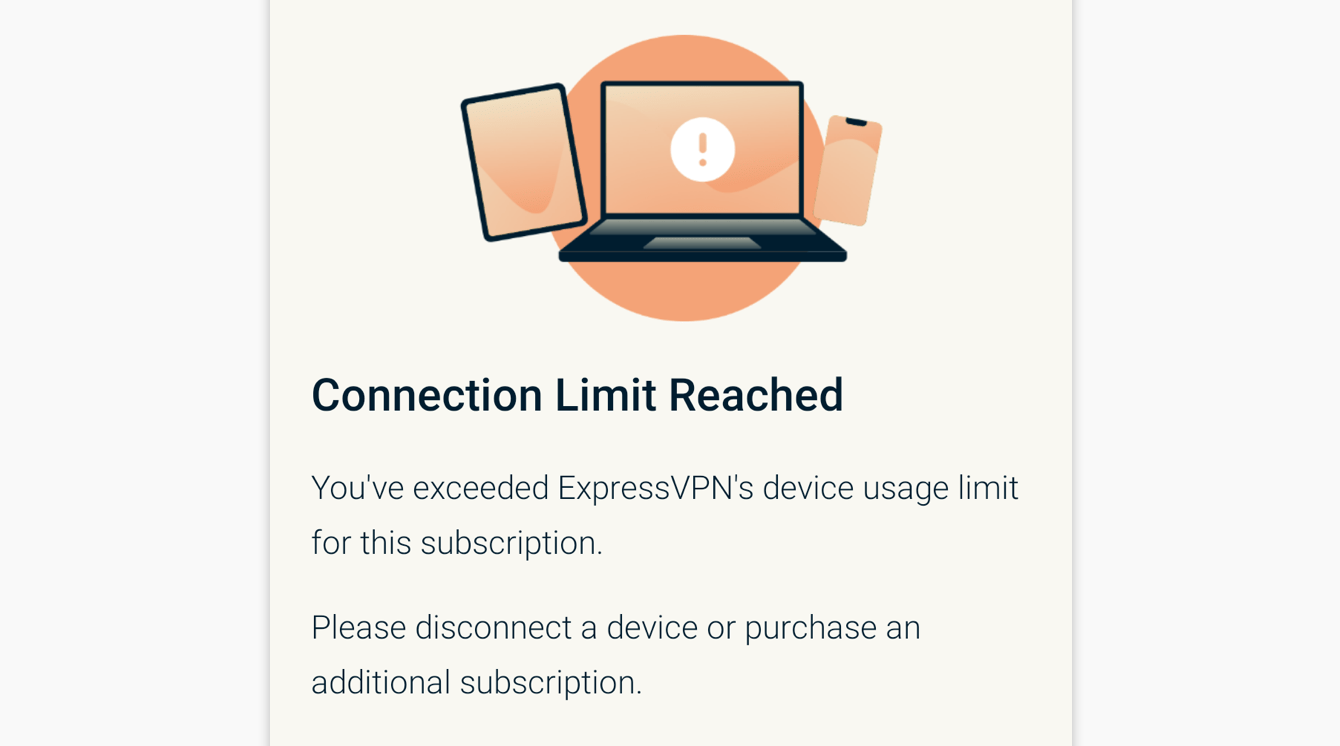
Si vous essayez de connecter simultanément plus d’appareils que ne le permet votre formule d’abonnement, cet écran s’affichera :
Besoin d’aide ? Contactez l’équipe d’assistance d’ExpressVPN pour obtenir une aide immédiate.
Se déconnecter d’un emplacement de serveur VPN
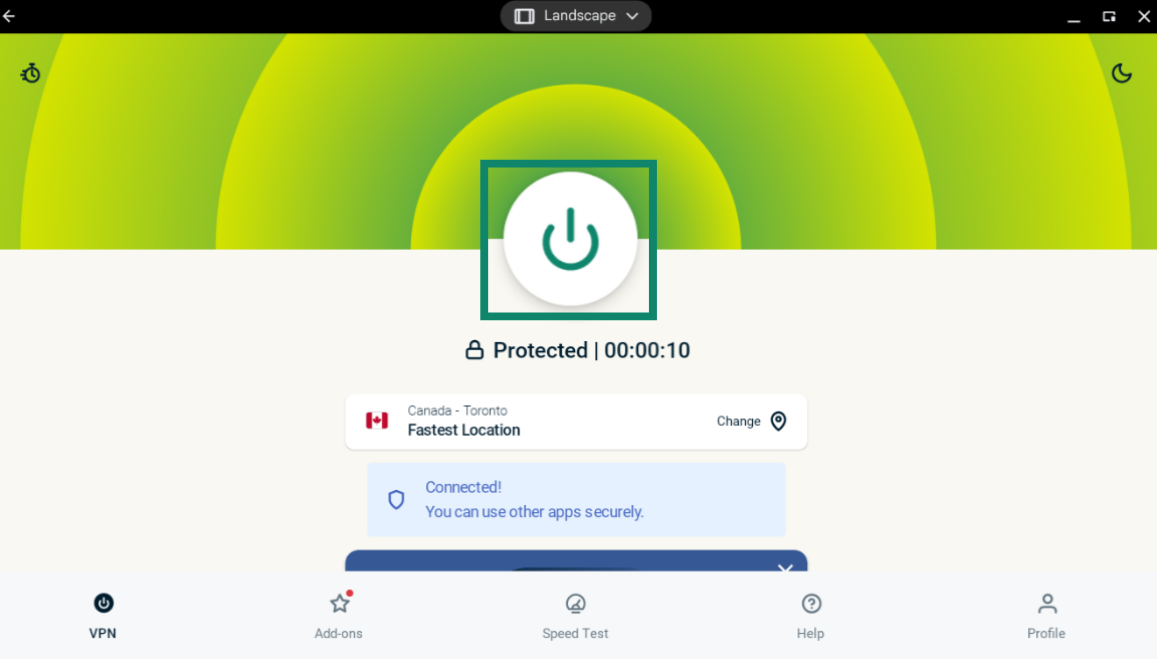
Pour vous déconnecter du serveur VPN, cliquez sur lorsque le VPN est connecté.
Vous saurez que vous êtes déconnecté lorsque l’écran affichera « Not protected » (Non protégé).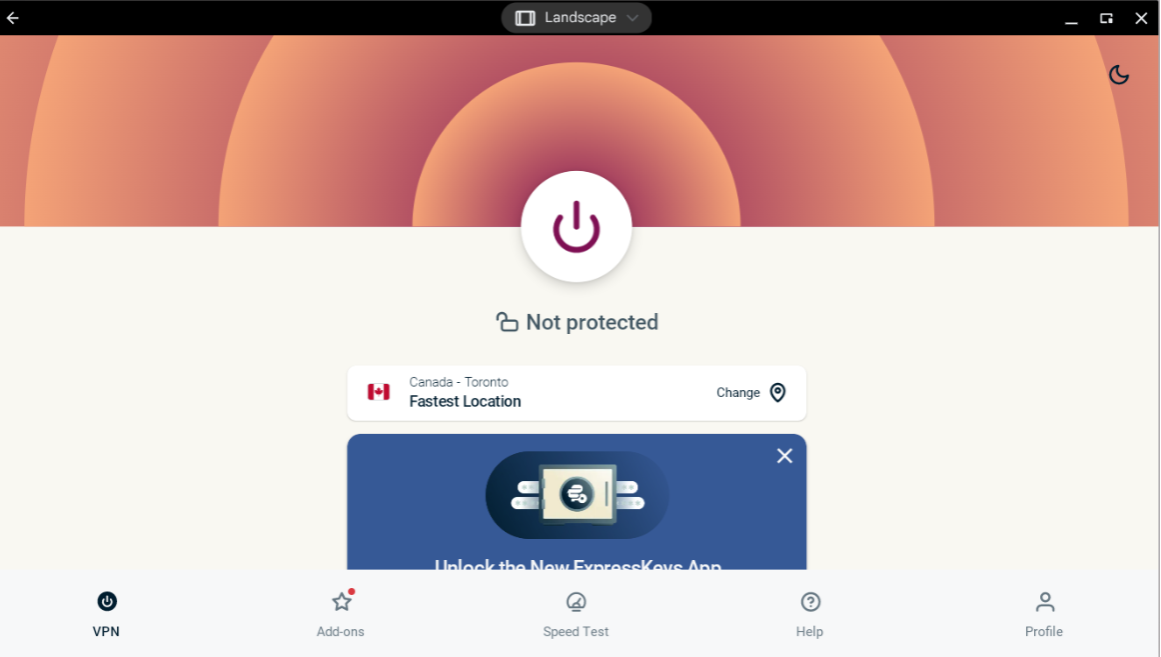
Besoin d’aide ? Contactez l’équipe d’assistance d’ExpressVPN pour obtenir une aide immédiate.
Choisir un autre emplacement de serveur VPN
Pour vous connecter à un autre emplacement de serveur, cliquez sur l’icône Change location (Changer d’emplacement).
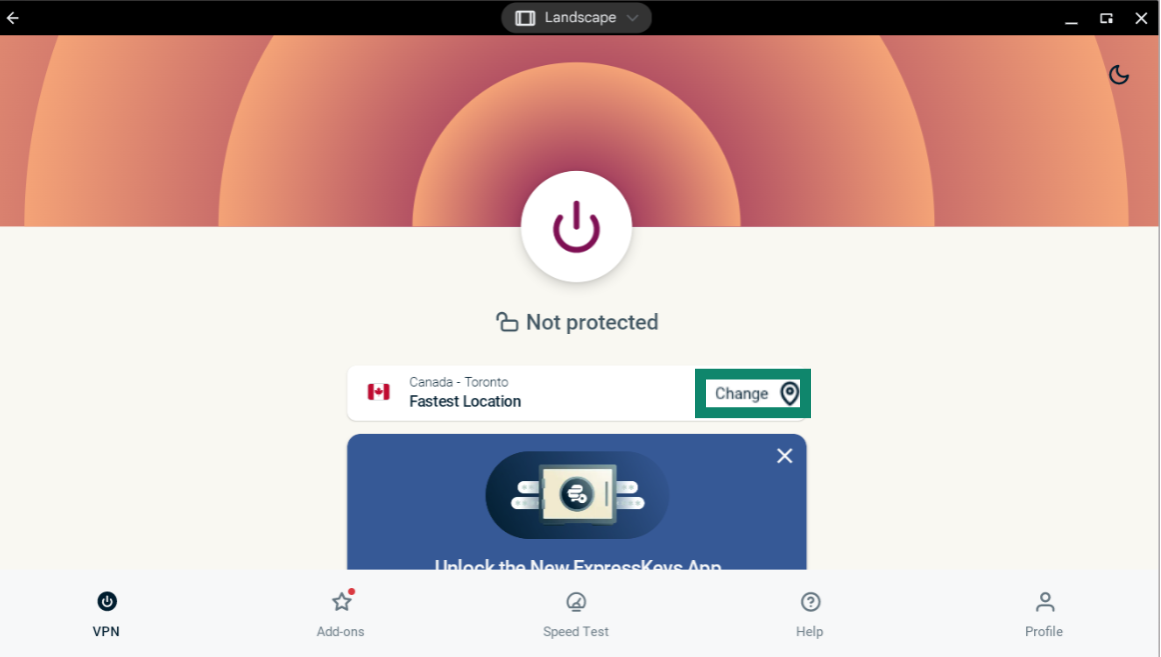
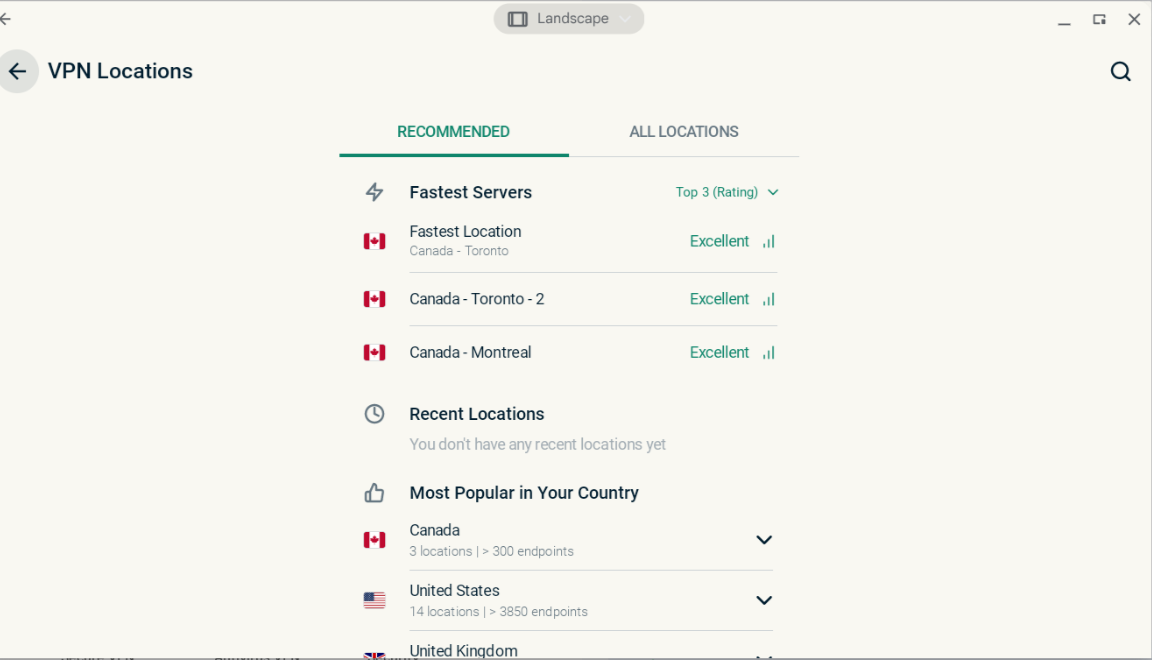
Pour vous connecter à un emplacement de serveur, double-cliquez sur l’emplacement.
Par défaut, la liste des emplacements VPN comporte deux onglets : RECOMMENDED (RECOMMANDÉS) et ALL LOCATIONS (TOUS LES EMPLACEMENTS).
L’onglet RECOMMENDED (RECOMMANDÉS) affiche les meilleurs choix d’ExpressVPN pour vous.
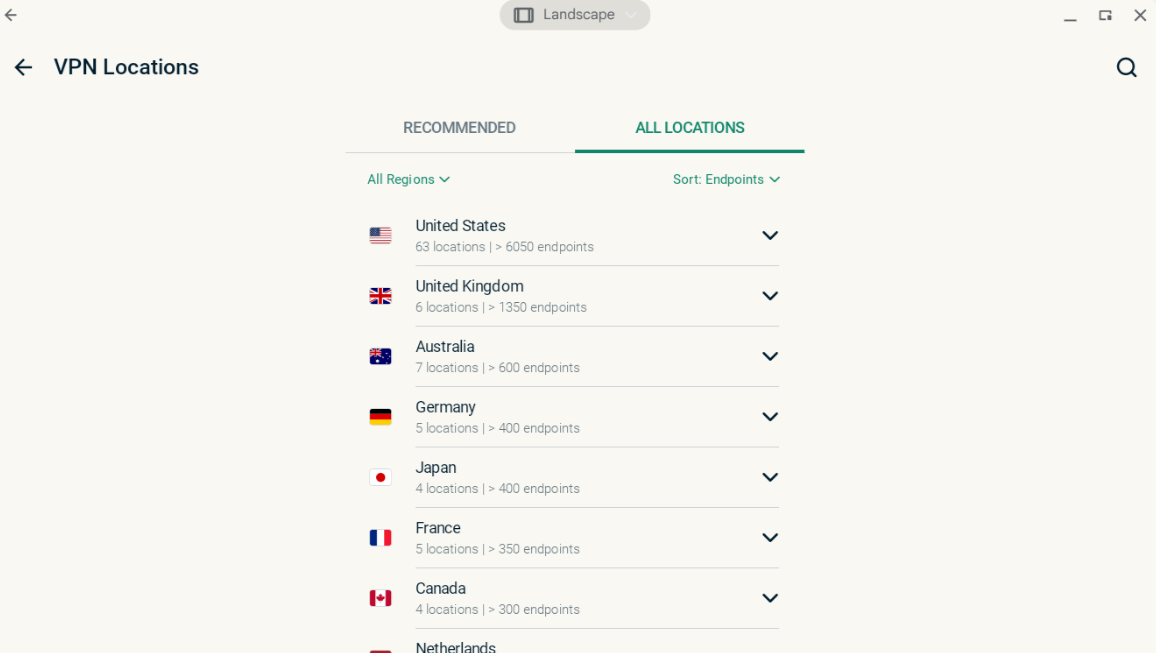
L’onglet ALL LOCATIONS (TOUS LES EMPLACEMENTS) répertorie les emplacements de serveurs VPN par région. Vous pouvez développer et réduire les listes en cliquant sur  et
et  .
.
Besoin d’aide ? Contactez l’équipe d’assistance d’ExpressVPN pour obtenir une aide immédiate.
Désinstaller l’application VPN de votre Chromebook
Sur votre bureau, sélectionnez .

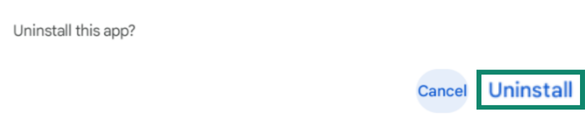
Dans la barre de recherche du Play Store, recherchez ExpressVPN. Sélectionnez ExpressVPN. Cliquez sur Uninstall (Désinstaller).

Cliquez sur OK pour désinstaller l’application.
Besoin d’aide ? Contactez l’équipe d’assistance d’ExpressVPN pour obtenir une aide immédiate.
Résoudre les problèmes de connexion
Si vous rencontrez l’erreur « TUN driver missing (Pilote TUN manquant) », suivez les étapes de ce guide de dépannage.
Besoin d’aide ? Contactez l’équipe d’assistance d’ExpressVPN pour obtenir une aide immédiate.