¿Cuál es un indicio de malware? 11 señales de alerta


El malware, abreviatura de «software malicioso», es uno de los riesgos más extendidos en Internet. Puede provocar ralentizaciones en el rendimiento, la aparición de elementos emergentes molestos o incluso consecuencias graves, como el robo de datos, fallos del sistema o la pérdida total de archivos importantes.
Esta guía te mostrará cómo identificar 11 señales de alerta de malware, cómo eliminarlo de tu dispositivo y cómo reforzar su seguridad para evitar infecciones repetidas.
¿Qué es el malware?
Malware es un término genérico que se utiliza para referirse a cualquier programa, serie o código diseñado deliberadamente para dañar dispositivos o robar datos. Puede esconderse en aplicaciones falsas, descargas sospechosas o archivos adjuntos de correo electrónico que creías seguros. Una vez dentro de tu sistema, puede causar graves daños.
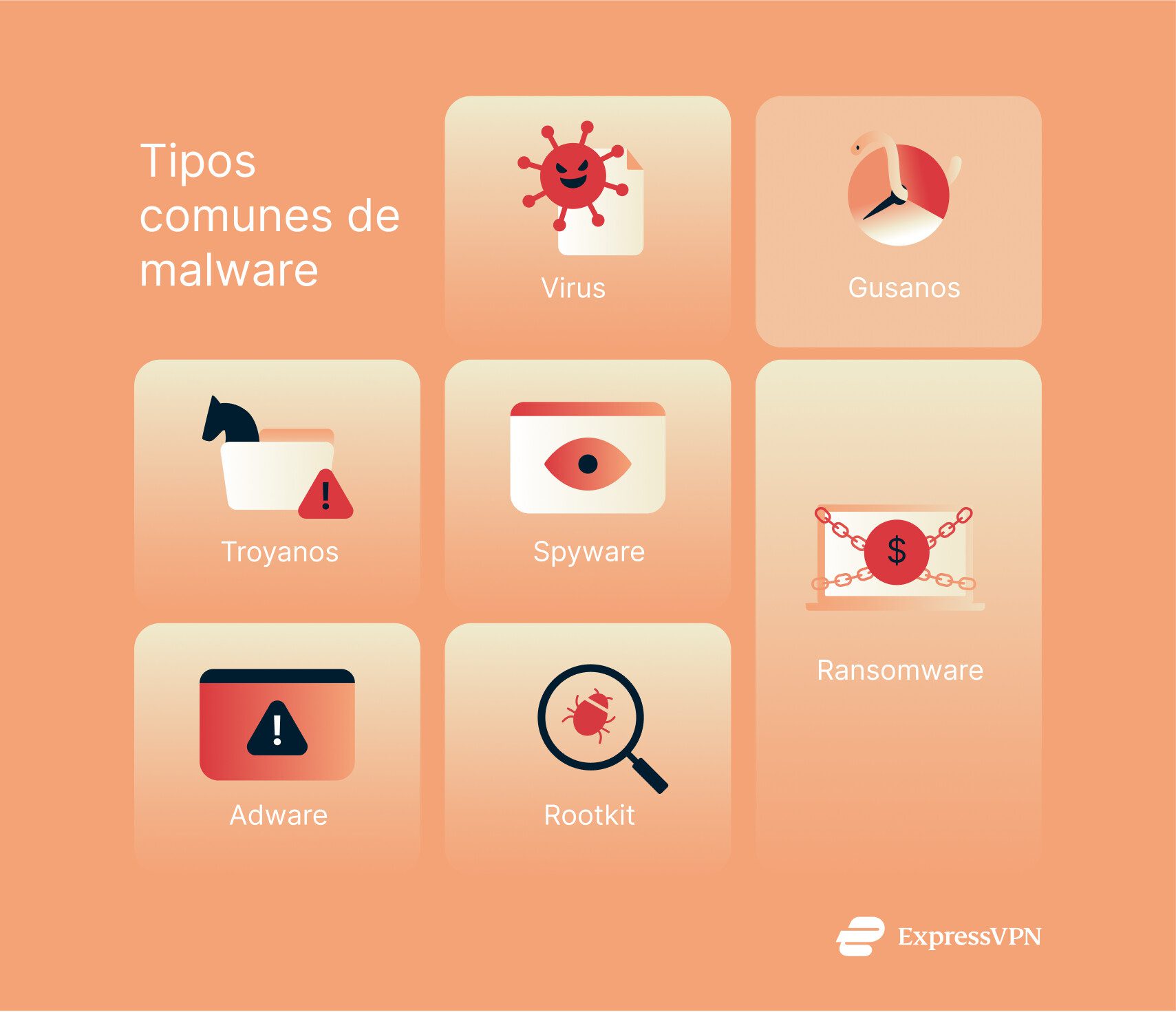
Existen muchos tipos de malware, pero los más comunes son:
- Virus: se adhieren a archivos o aplicaciones y se propagan cuando ejecutas el elemento infectado (o el archivo host).
- Gusanos: programas que se replican a sí mismos y se propagan por las redes sin la intervención del usuario, lo que a menudo ralentiza los sistemas o consume ancho de banda.
- Troyanos: obtienen acceso o control de tu sistema usando código malicioso disfrazado de software legítimo.
- Spyware: monitoriza en secreto tu actividad, como las pulsaciones de teclas, los mensajes o los hábitos de navegación, para robar datos personales o financieros.
- Ransomware: cifra tus archivos o bloquea tu sistema y, a continuación, exige un pago a cambio de restaurar el acceso.
- Adware: te bombardea con anuncios o elementos emergentes no deseados, a menudo rastreando tu comportamiento para mostrarte promociones específicas.
- Rootkit: se oculta en lo más profundo de tu sistema para evitar ser detectado y así permitir a los atacantes controlar tu dispositivo de forma remota.
El malware puede pertenecer a más de una categoría; algunas amenazas combinan rasgos de varios de estos tipos.
También cabe destacar que el malware moderno no solo infecta tu ordenador o teléfono, sino que, cada vez más, también ataca dispositivos como rúteres y dispositivos domésticos inteligentes (IoT).
¿Cómo infecta el malware tu dispositivo?
El malware puede infectar tu dispositivo a través de múltiples canales, a menudo recurriendo a trucos de ingeniería social para tener éxito. Entender cuáles son estos canales y cómo funcionan puede ayudarte a evitar infectarte en primer lugar. Estas son algunas de las formas más comunes en que el malware se abre paso en los ordenadores y dispositivos móviles:
Software falso o descargas no autorizadas
Una de las formas más comunes en que se infectan los dispositivos es cuando descargas algo (como un vídeo, una imagen o un programa) de una fuente no verificada. Por ejemplo, puedes intentar descargar una herramienta gratuita y terminar con algo dañino. Incluso las aplicaciones de aspecto legítimo de tiendas de terceros pueden ocultar funcionalidades maliciosas y, a veces, las aplicaciones maliciosas también se cuelan en las reseñas de las tiendas de aplicaciones oficiales.
Descargas inadvertidas
A veces, el simple hecho de visitar una web comprometida o falsa puede provocar una descarga no autorizada, en la que la web intenta instalar automáticamente malware en tu dispositivo. Esto funciona especialmente bien si tu sistema o navegador no están actualizados.
Enlaces maliciosos y archivos adjuntos de correo electrónico
Los ciberdelincuentes suelen usar correos electrónicos, mensajes de texto o mensajes directos para enviar archivos adjuntos o enlaces que activan el malware cuando se abren. Por ejemplo, puedes recibir un correo electrónico que parece legítimo pero que tiene un archivo adjunto infectado (como una factura falsa en PDF), un enlace que, al hacer clic en él, descarga malware, o incluso un código QR que, una vez escaneado, inicia la descarga de malware.
Anuncios y elementos emergentes maliciosos
Algunos anuncios ocultan código que obliga a tu sistema a descargar malware en cuanto haces clic en ellos. Puede que creas que se trata de un anuncio inofensivo, pero, en realidad, hay un script que puede empezar a instalar archivos dañinos.
Vulnerabilidades del software
El software obsoleto (incluido el sistema operativo, el navegador u otras aplicaciones) puede contener brechas de seguridad. Los atacantes pueden aprovechar estas vulnerabilidades para inyectar malware en tu sistema, a veces sin que tú hagas clic en nada. Por ejemplo, los gusanos pueden propagarse por las redes aprovechando fallos sin parchear.
Descargas de aplicaciones móviles
En los smartphones, instalar aplicaciones que no provienen de la tienda oficial de aplicaciones (por ejemplo, descargar archivos APK de Android de webs al azar o hacer jailbreak a tu iPhone para instalar aplicaciones no autorizadas) puede exponerte al malware. Y, como ya se ha mencionado, incluso en las tiendas oficiales, las aplicaciones maliciosas a veces pasan desapercibidas en las reseñas al hacerse pasar por herramientas o juegos inofensivos.
Síntomas más comunes de infección por malware
Llegados a este punto, es posible que te preguntes cómo saber si tu dispositivo está infectado o cuáles son los posibles síntomas de malware. A continuación te indicamos 11 síntomas que debes observar y por qué se producen.
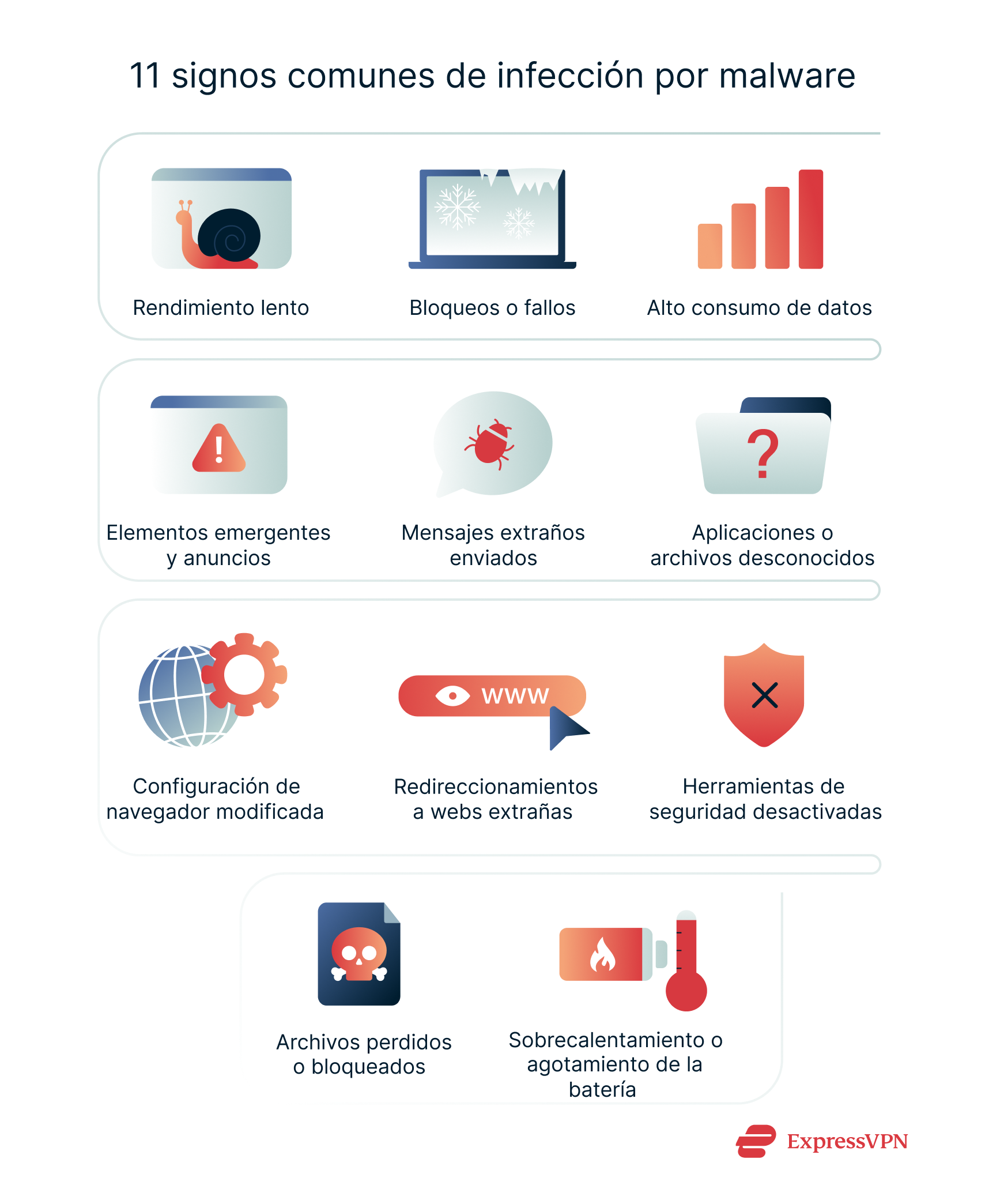
1. Tu dispositivo funciona más lento de lo habitual
Un sistema lento es uno de los síntomas más comunes de infección por malware. Muchos programas maliciosos acaparan los recursos del sistema y usan potencia de procesamiento al escanear tus archivos o descargar actualizaciones dañinas en segundo plano. Si tu dispositivo solía ser rápido pero ahora funciona con lentitud, incluso sin haber instalado ningún software nuevo, el malware podría ser el culpable.
Cómo se manifiesta: Es posible que notes que todo tarda más: los programas se cargan lentamente, las páginas web se bloquean, el teclado tiene retrasos o todo el sistema parece lento y no responde. Aunque hay otros problemas que no están relacionados con el malware (como el poco espacio de almacenamiento) que pueden causar esto, una lentitud persistente e inexplicable apunta a la presencia de malware. En los teléfonos, las estadísticas de la batería pueden revelar que hay aplicaciones desconocidas que consumen energía en segundo plano. Si al cambiar de ventana el sistema se ralentiza, investiga si puede haber una infección.
2. Bloqueos o fallos inesperados
Puede resultar molesto que tu ordenador portátil o teléfono se bloquee sin motivo aparente. Un fallo repentino puede indicar un problema de hardware, pero también puede ser una señal de advertencia de malware que no debes ignorar. El malware puede entrar en conflicto con los procesos del sistema, dañar archivos críticos o ejecutar código que sature tu dispositivo.
Cómo se manifiesta: Tu dispositivo puede bloquearse sin previo aviso, lo que te obligará a hacer un reinicio completo. Es posible que veas la famosa pantalla azul de la muerte en Windows, mientras que en un Mac puedes ver repetidamente la pelota de playa girando y reinicios forzados. Las aplicaciones que utilizas a diario pueden cerrarse de repente por sí solas o mostrar mensajes de error. Si este comportamiento se produce con regularidad (y no está relacionado, por ejemplo, con una aplicación específica que se sabe que tiene errores), el malware podría estar causando inestabilidad en el sistema.
3. Aumento del uso de datos sin explicación
El malware puede provocar un aumento del ancho de banda, incluso si no estás viendo ni descargando nada. Algunos programas maliciosos se conectan a servidores externos para descargar más archivos dañinos o enviar datos robados a los atacantes.
Cómo se manifiesta: Supongamos que tienes un plan de telefonía móvil de 5 GB que rara vez agotas, pero de repente alcanzas tu límite sin haber cambiado tus hábitos. O tu uso de Internet se dispara de la noche a la mañana mientras tu PC está inactivo. En los teléfonos, es posible que una aplicación desconocida esté usando una gran cantidad de datos. En los ordenadores, es posible que las luces de actividad de tu rúter parpadeen constantemente, incluso cuando no estás conectado a Internet. Si no hay un motivo obvio para el aumento, es posible que el malware esté usando tu conexión en segundo plano de forma silenciosa.
4. Elementos emergentes molestos y anuncios no deseados
Los elementos emergentes son una gran molestia y un signo clásico de malware. Si ves elementos emergentes incesantes que te instan a hacer clic, comprar o instalar herramientas sospechosas, incluso en webs que normalmente no muestran elementos emergentes, es probable que se trate de adware. Esto puede secuestrar tu navegador, saturar tu pantalla y, potencialmente, inyectar más archivos dañinos si haces clic en los anuncios por error.
Cómo se manifiesta: Puede que no estés haciendo nada en particular y, de repente, aparezca una ventana publicitaria aleatoria que dice: «¡Enhorabuena, has ganado!» o que te pide que descargues algún software. Quizás cada vez que buscas en Internet, te aparecen anuncios adicionales o te redirigen a diferentes webs. También es posible que veas mensajes de advertencia falsos como «Tu ordenador está infectado; haz clic aquí para escanearlo», que son tácticas de scareware. Estas son señales de advertencia clásicas de malware.
5. Mensajes sospechosos enviados desde tu cuenta
¿Te han dicho tus amigos o compañeros de trabajo que han recibido correos electrónicos o mensajes extraños en las redes sociales de tu parte? Quizás los mensajes incluían enlaces sospechosos o incluso pedían dinero. Esa es una señal importante de que tu dispositivo, o al menos tus credenciales de inicio de sesión, pueden estar comprometidos.
Cómo se manifiesta: Es posible que descubras una bandeja de salida llena de correos electrónicos que no has escrito o que recibas respuestas como «¿Eres tú de verdad?» de amigos que han recibido un mensaje extraño desde tu perfil. En los SMS o las aplicaciones de mensajería, tus contactos pueden preguntarte por qué les has enviado un enlace a una web extraña. A menudo, los mensajes contienen enlaces con malware y un texto genérico y tentador como «¡Guau, mira esta foto tuya!» o algo similar que normalmente no dirías.
6. Aplicaciones o archivos desconocidos que aparecen en tu dispositivo
A veces, los hackers incluyen código malicioso en lo que parece ser un software inofensivo. Una vez instalado, el código oculto puede instalar archivos aún más dañinos en segundo plano. Ver aplicaciones o programas que no has instalado es una señal de advertencia que no debes ignorar.
Cómo se manifiesta: Abres el menú Inicio y ves un programa que no recuerdas haber instalado. Aparece un icono de aplicación sospechoso en tu teléfono o hay archivos desconocidos que llenan tu almacenamiento. Algunos programas maliciosos instalan herramientas adicionales o se clonan a sí mismos con nombres diferentes. Si aparecen programas o archivos desconocidos de la nada, puedes considerar la posibilidad de que se trate de una infección. Los archivos o aplicaciones desconocidos que parecen aparecer de la nada deben llamar tu atención.
7. La página de inicio o el motor de búsqueda de tu navegador cambian de repente
Los secuestradores de navegadores se especializan en alterar tu configuración de Internet. Es posible que al abrir el navegador encuentres un motor de búsqueda sospechoso o una página de «seguridad» falsa como nueva página de inicio. Estas modificaciones suelen ayudar a los delincuentes a obtener comisiones por referidos o a dirigirte a páginas de phishing.
Cómo se manifiesta: Abres tu navegador habitual y, en lugar de tu página de inicio habitual, ves una página de búsqueda desconocida o una web con spam. Cuando intentas hacer una búsqueda, los resultados pueden provenir de un motor de búsqueda del que nunca has oído hablar, y la página está llena de anuncios adicionales. Puede que intentes cambiar la configuración, pero descubras que los cambios se revierten o que no puedes eliminar la nueva página de inicio predeterminada. Este tipo de malware suele venir incluido en barras de herramientas falsas o se oculta en otras instalaciones de software.
8. Redirecciones frecuentes a webs sospechosas
A diferencia de una página de inicio secuestrada, estas redirecciones se producen después de hacer clic en un enlace normal. En lugar de llegar a la web que deseabas, aterrizas en un dominio con spam o en una web que te anima a instalar software al azar. Esta táctica puede recopilar tus datos personales o instalar scripts peligrosos adicionales.
Cómo se manifiesta: Es posible que experimentes algo como esto: intentas ir a una web conocida (por ejemplo, una web de noticias o una web de compras online en Internet) y, en lugar de llegar directamente, el navegador abre nuevas pestañas o ventanas que te envían a dominios extraños, tal vez mostrándote una advertencia falsa («¡Tienes un virus!») o diciéndote que descargues algún software. A veces, con un solo clic se abren dos o tres pestañas adicionales llenas de anuncios. Las redirecciones frecuentes como estas suelen indicar la presencia de un complemento malicioso o un secuestro de DNS.
9. Las herramientas del sistema y las características de seguridad están desactivadas
Algunas infecciones desactivan los elementos de seguridad integrados, como Windows Defender u otro software de protección. Otras bloquean herramientas como el Administrador de tareas para ocultar lo que están haciendo. También pueden eliminar o desactivar los antivirus de terceros.
Cómo se manifiesta: Tu antivirus no se abre o se cierra justo después de iniciarse. Es posible que Windows Defender o el cortafuegos estén desactivados y no se vuelvan a activar. El Administrador de tareas o el Símbolo del sistema podrían estar desactivados o cerrarse al instante. Algunos programas maliciosos bloquean las actualizaciones de Windows para evitar ser detectados. En los teléfonos, es posible que no puedas instalar aplicaciones o que notes cambios en la configuración de seguridad. Si tus herramientas de seguridad habituales están desactivadas o funcionan mal sin motivo aparente, el malware podría ser la causa.
10. Faltan archivos importantes o están cifrados
El ransomware puede bloquear el acceso a tus archivos y luego exigir un pago a cambio de una clave de descifrado. Si ves extensiones de archivo que no reconoces o haces clic en un archivo y solo ves una nota de rescate, te enfrentas a una situación de crisis.
Cómo se manifiesta: Es posible que notes una carpeta vacía o que falten fotos. Con el ransomware, los archivos pueden aparecer, pero con otro nombre (por ejemplo, archivo.jpg.bloqueado) o distorsionados, y no se pueden abrir. También pueden aparecer nuevos archivos con instrucciones de rescate (como LÉEME_CIFRADO.TXT). Confirma que no se trata de un error de usuario, como una eliminación accidental. Si los archivos realmente han desaparecido o están claramente cifrados, es muy probable que se trate de malware.
11. El ventilador de tu dispositivo hace mucho ruido o la batería se agota rápidamente
Un ruido inusual del ventilador o un agotamiento rápido de la batería suelen indicar que hay malware ejecutándose en segundo plano. Algunos códigos maliciosos consumen tantos recursos que tu dispositivo se sobrecalienta. Los mineros de criptomonedas, por ejemplo, son conocidos por esto.
Cómo se manifiesta: El ventilador de tu ordenador portátil funciona a todo volumen sin que haya ninguna aplicación abierta, o el dispositivo se calienta de forma inusual. En los teléfonos, la batería se agota rápidamente, incluso en modo de espera, o el teléfono se calienta durante un uso ligero. Una caída repentina de la duración de la batería (por ejemplo, del 100 % al 40 %) o una temperatura constantemente alta no son normales. Comprueba en el Administrador de tareas o en el Monitor de actividad si hay procesos desconocidos que usen entre el 90 % y el 100 % de la CPU.
Cómo eliminar el malware de tu dispositivo
Si detectas signos de malware, actúa rápidamente. Eliminarlo a tiempo puede evitar daños mayores y devolverte la tranquilidad. Aquí tienes una guía paso a paso para eliminar el malware de tu dispositivo.
Paso 1: Desconéctate de Internet
En primer lugar, desconecta tu dispositivo de cualquier red o apaga tu Wi-Fi. Esto evita que el malware descargue más archivos dañinos o se propague a otros dispositivos de tu red. Algunos programas maliciosos necesitan una conexión a Internet para causar más daños; al desconectarte, detienes esos scripts.
Consejo: Si crees que tu rúter también puede estar infectado, desconéctalo o apágalo para mayor seguridad. De esta manera, sabrás que estás completamente desconectado.
Paso 2: Arranca en modo seguro
El modo seguro inicia tu dispositivo solo con las funciones esenciales, lo que impide que se ejecute la mayoría del malware y te ayuda a detectar archivos sospechosos. Cada sistema operativo tiene sus propios pasos para entrar en modo seguro:
Nota: Estas instrucciones usan el método del menú Inicio en Windows 11, que es una de las maneras más fáciles de entrar en modo seguro.
- Abre el menú de Inicio y haz clic en Encender. A continuación, mantén pulsada la tecla Mayús y haz clic en Reiniciar.
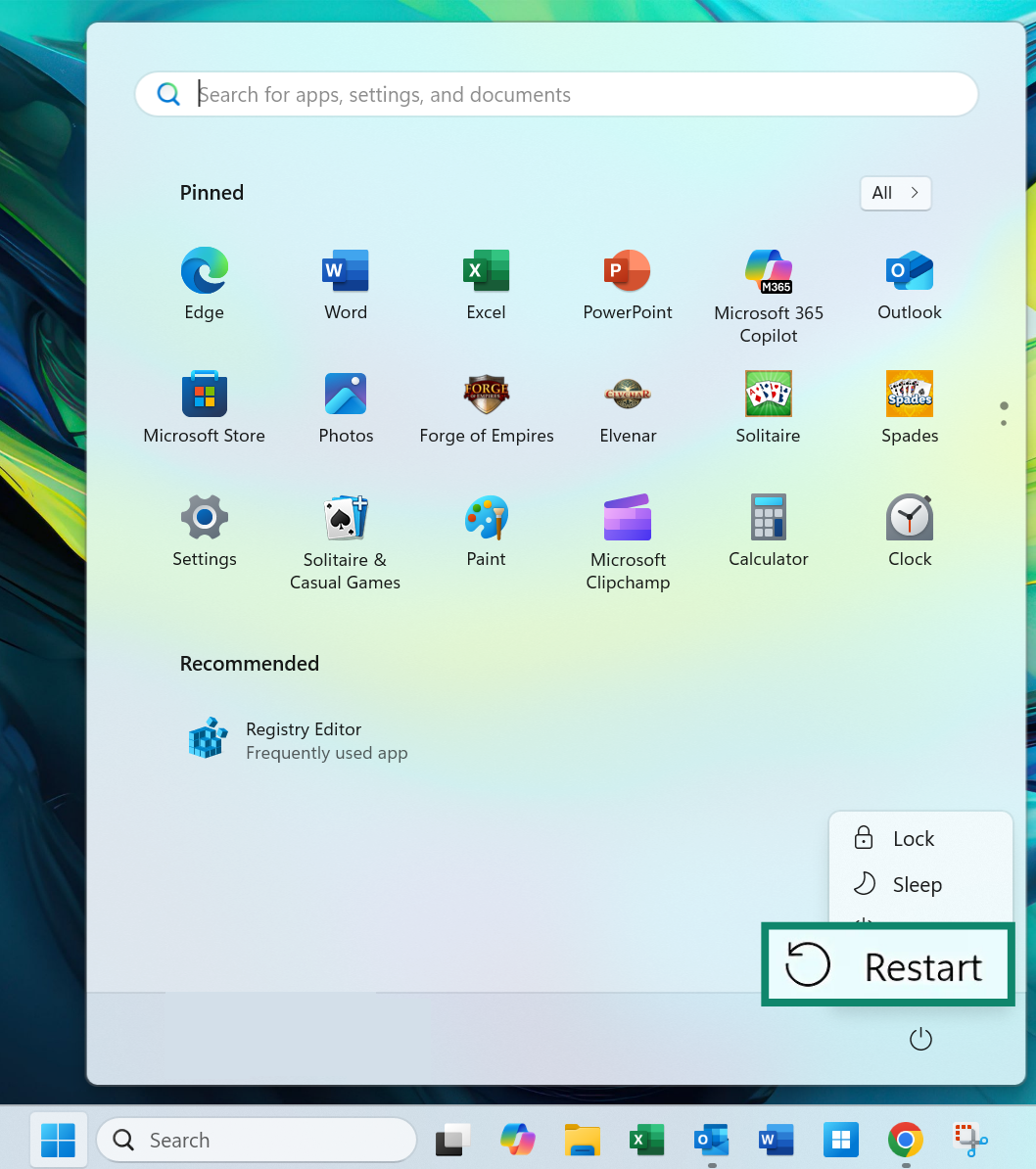
- Espera a que el sistema se reinicie. En las opciones de recuperación, haz clic en Solucionar problemas. Selecciona opciones avanzadas.
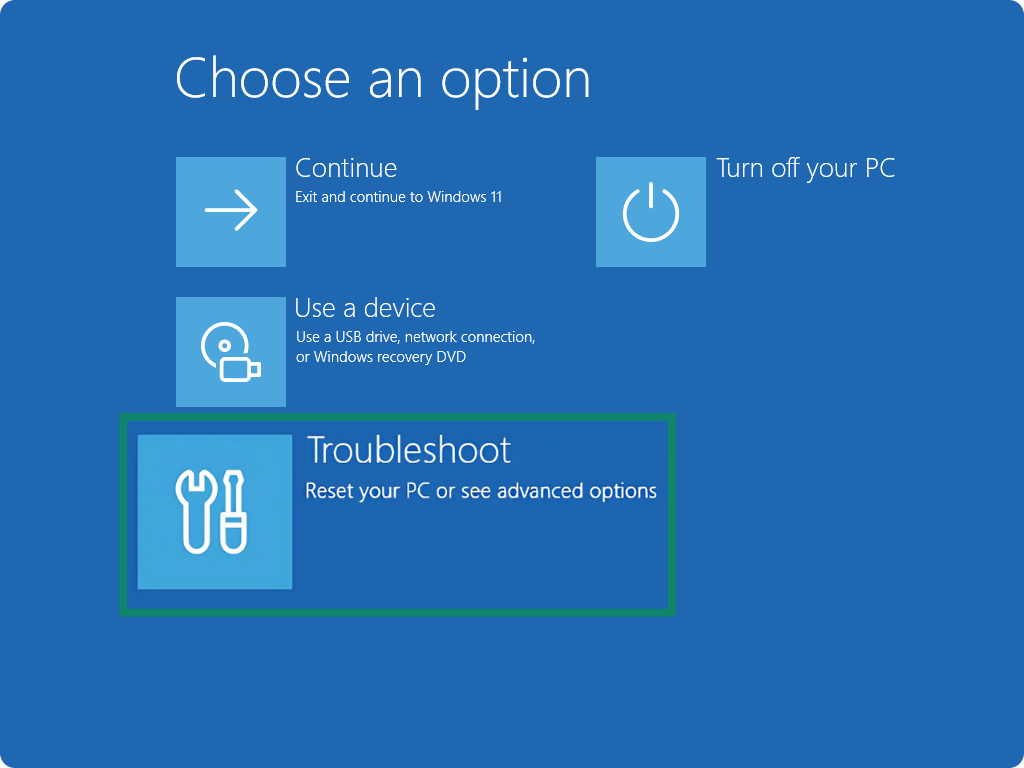
- En opciones avanzadas, selecciona Configuración de inicio → Reiniciar.
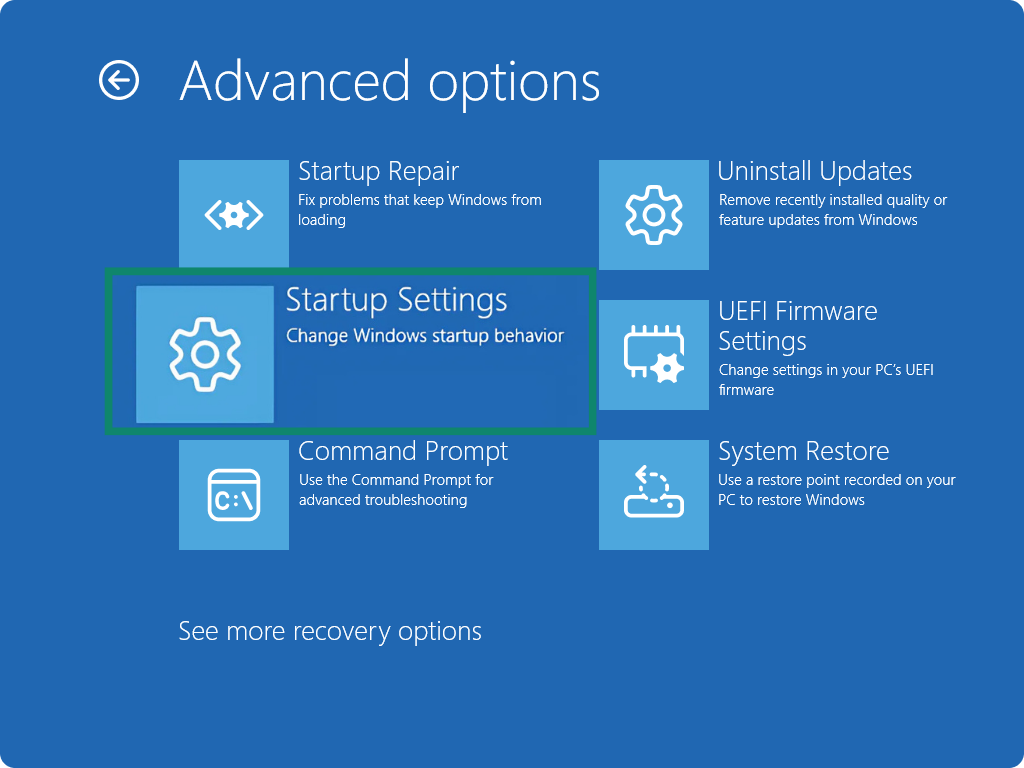
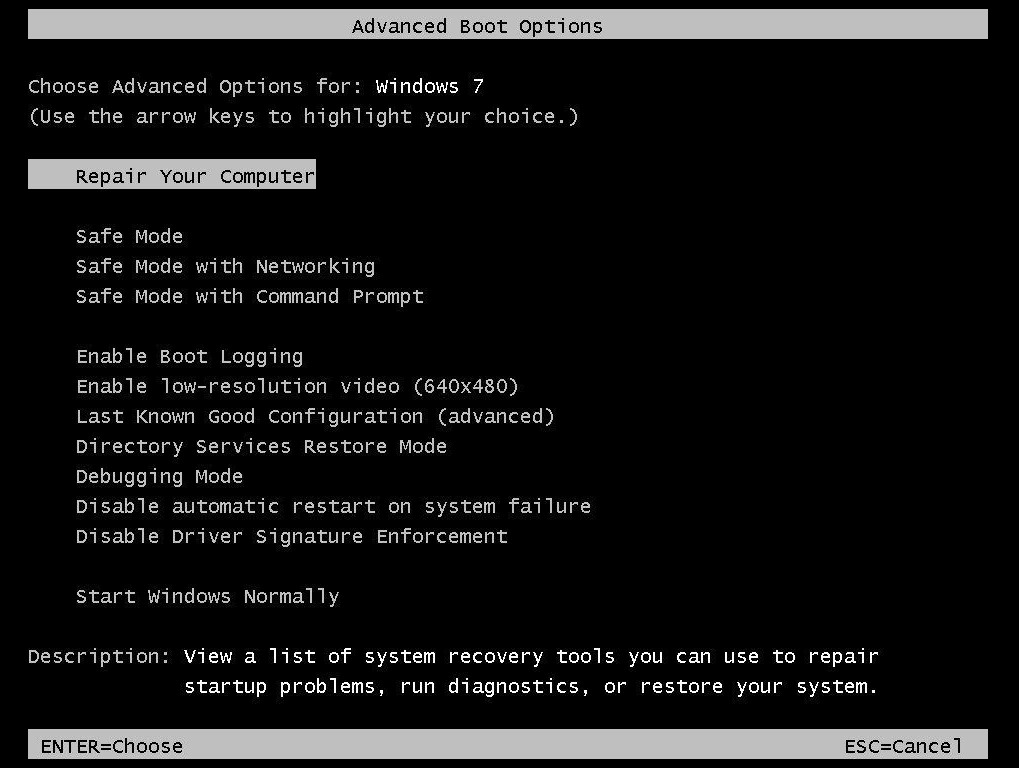
- Después de que el equipo se reinicie, verás una lista de opciones. Presiona 4 o F4 para iniciar Windows en Modo seguro. Si necesitas acceso a Internet, pulsa 5 para iniciar en Modo seguro con funciones de red.
En un Mac, puedes iniciar en Arranque seguro manteniendo pulsada la tecla Mayús mientras enciendes el equipo. En Android, mantén pulsado el botón de encendido y, a continuación, mantén pulsado Apagar para reiniciar en modo seguro. Los pasos específicos pueden variar según el fabricante del dispositivo.
Paso 3: Ejecuta un análisis con un antivirus o antimalware de confianza
Mientras estás en modo seguro, ejecuta un análisis completo con un antivirus de confianza. Asegúrate de que esté actualizado con las últimas definiciones de virus y, a continuación, verifica todo el sistema.
El análisis detectará amenazas como virus, troyanos o spyware, y te ofrecerá ponerlos en cuarentena o eliminarlos. Sigue las instrucciones que aparecen en pantalla para solucionar cualquier problema.
Una vez que hayas puesto en cuarentena o eliminado todos los archivos detectados por el antivirus, reinicia tu ordenador y ejecuta otro análisis. Si sigue habiendo amenazas, repite el proceso hasta que el análisis no arroje ningún resultado.
Paso 4: Elimina manualmente los programas y extensiones sospechosos
El software antivirus debería encargarse de la mayoría del malware, pero es aconsejable comprobar manualmente si hay programas sospechosos o extensiones de navegador que puedan quedar. Busca nombres extraños o software que no recuerdes haber instalado. Desinstala todo lo que te resulte sospechoso.
A continuación, abre tu navegador y elimina cualquier extensión o barra de herramientas que no hayas añadido tú mismo. Después, borra los archivos temporales y la caché.
Una vez eliminados los programas y extensiones sospechosos, vacía la papelera de reciclaje. De lo contrario, podrías restaurar accidentalmente archivos maliciosos de la papelera de reciclaje más adelante.
Paso 5: Restaura o restablece tu sistema (si es necesario)
En la mayoría de los casos, los análisis antivirus y la eliminación manual limpiarán un dispositivo infectado. Si el malware persiste, o si se trata de un rootkit o ransomware profundamente arraigado, es posible que necesites restaurar el sistema. Esto revertirá tu sistema operativo a una instantánea anterior a la infección. Si eso falla, un restablecimiento completo de fábrica borrará todo y devolverá tu dispositivo a la configuración por defecto.
Después de restaurar o restablecer el sistema, vuelve a ejecutar los análisis antivirus para confirmar que el dispositivo está limpio. Si vuelve a aparecer algo sospechoso, elimínalo inmediatamente y mantente desconectado hasta que tu sistema sea seguro.
Cómo prevenir futuras infecciones de malware
Detectar los síntomas del malware es importante, pero es aún mejor evitar que las amenazas lleguen a tu dispositivo en primer lugar. Aquí tienes varias formas de proteger tu sistema.
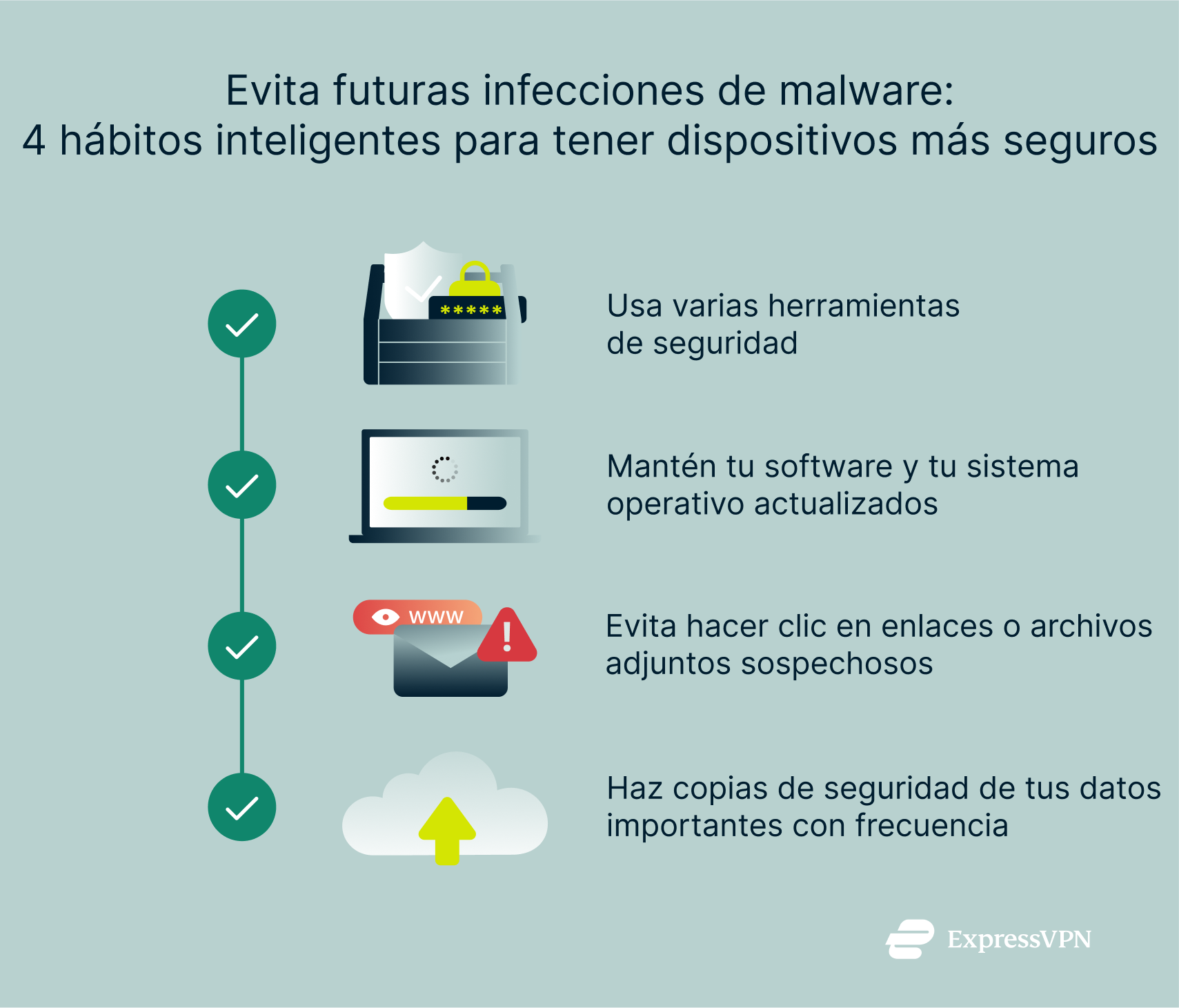
Usa varias herramientas de seguridad
Una buena defensa va más allá de un simple software antivirus. Prueba un planteamiento multicapa que incluya:
- Las funcionalidades integradas de tu dispositivo. Activa el cortafuegos de tu dispositivo (por ejemplo, el cortafuegos de Windows Defender o las funciones de seguridad de Mac) para bloquear el acceso no autorizado.
- Contraseñas o frases de contraseña seguras que reduzcan las posibilidades de ataques de fuerza bruta.
- Una VPN para cifrar tu tráfico y protegerte de ciertos tipos de interceptación de datos. ExpressVPN, por ejemplo, ofrece prestaciones adicionales que pueden ayudarte a evitar infecciones de malware, como Threat Manager, que bloquea los rastreadores y las webs maliciosas, y ExpressKeys, un gestor de contraseñas que facilita mucho la tarea de crear y gestionar contraseñas seguras.
Mantén tu software y tu sistema operativo actualizados
Las actualizaciones de software suelen incluir parches que cierran brechas de seguridad. Una vez que se lanza un parche, los atacantes suelen dirigirse a los sistemas que aún no se han actualizado. Utilizar aplicaciones u operativos obsoletos te expone a un mayor riesgo.
Activa las actualizaciones automáticas para tu sistema operativo, tu navegador y otro software importante. De este modo, obtendrás las correcciones cruciales lo antes posible. También puedes habilitar las notificaciones de actualización para tus soluciones antivirus, de modo que siempre dispongan de las últimas definiciones de amenazas.
Evita hacer clic en enlaces o archivos adjuntos sospechosos
La mayoría de las infecciones siguen dependiendo de la acción del usuario. Un enlace peligroso en tu bandeja de entrada puede allanar el camino para troyanos o virus. Ten cuidado con los correos electrónicos inesperados, especialmente aquellos que te instan a descargar un archivo adjunto o hacer clic en un enlace inmediatamente. Además, evita los enlaces acortados siempre que sea posible, ya que no puedes ver a dónde te llevan hasta después de hacer clic.
Haz copias de seguridad de tus datos importantes con frecuencia
Las copias de seguridad son una importante red de seguridad. Si te infectas con un ransomware o una amenaza que daña los archivos, puedes restaurar tu dispositivo a su estado normal desde una copia de seguridad limpia. Realiza copias de seguridad con frecuencia, usando más de una ubicación, como una unidad externa y un servicio en la nube, para tener siempre una copia limpia. Una vez que confirmes que tu sistema está limpio, guarda una copia de seguridad nueva. De este modo, evitarás guardar archivos infectados.
Mantente a salvo de las amenazas de malware estando alerta
El malware evoluciona constantemente, pero eso no significa que tengas que estar a su merced. Estar alerta puede marcar una gran diferencia. Los análisis periódicos, la navegación segura y las actualizaciones inmediatas forman parte de un plan de seguridad inteligente.
Los hábitos inteligentes son muy útiles, pero las herramientas adecuadas facilitan mucho la seguridad. Un antivirus fiable para eliminar el malware detecta rápidamente los elementos sospechosos, y una VPN mantiene cierto tráfico alejado de los intrusos y aumenta tu privacidad en general. En conjunto, estas medidas hacen que tu dispositivo sea mucho más resistente a las amenazas en constante evolución. Sí. Algunas variaciones se especializan en permanecer sigilosos. Pueden funcionar silenciosamente en segundo plano y recopilar datos sin causar problemas evidentes de rendimiento. Si ignoras las señales de advertencia del malware, la infección podría pasar desapercibida durante mucho tiempo. Los análisis rutinarios con software actualizado pueden ayudar a descubrir amenazas ocultas. Un virus, como hemos explicado antes, se adhiere a archivos o aplicaciones e intenta replicarse una vez que lo abres. Un troyano se disfraza de software o archivos auténticos para engañarte e instalarlos, y luego ejecuta código dañino. El spyware se esconde en tu dispositivo para recopilar información sensible, como contraseñas o hábitos de navegación, y la envía a un atacante. Cada uno funciona de forma diferente, pero todos están diseñados para perjudicar al usuario. Presta atención a señales clásicas de malware: ralentizaciones, ventanas emergentes extrañas, actividad inesperada de la cuenta o bloqueos aleatorios. Después, ejecuta un escaneo en busca de malware utilizando un antivirus. También puedes abrir tu lista de aplicaciones instaladas para ver si algo parece fuera de lugar. Si encuentras aplicaciones sospechosas o ves tus herramientas de seguridad desactivadas, es probable que estés infectado. Depende de la gravedad de la infección. Un restablecimiento completo puede eliminar la mayoría de las amenazas, pero perderás todos tus datos personales y configuraciones en el proceso. A menudo es mejor empezar en modo seguro y ejecutar un análisis antivirus. Si el malware persiste o tu sistema está muy dañado, la solución más sencilla puede ser un reestablecimiento completo. Los signos de una infección por malware incluyen un rendimiento deficiente del sistema, bloqueos aleatorios, ventanas emergentes extrañas, cambios en la página de inicio de tu navegador, aparición de programas dudosos en tu dispositivo, etc. Algunas infecciones desactivan las funciones de seguridad, consumen datos o bloquean tus archivos. Cualquier cambio importante en el funcionamiento normal puede indicar una infección. El malware puede: Estas acciones pueden exponer tus datos, perturbar tu trabajo o provocar graves fallos de seguridad. Sí. Algunas herramientas de malware, como spyware o keyloggers, registran las pulsaciones del teclado o interceptan datos para capturar tus nombres de usuario y contraseñas. Pueden enviar esta información a servidores remotos. Por eso, actualizar las contraseñas con regularidad y utilizar contraseñas únicas para diferentes sitios puede ser útil, junto con la autenticación de dos factores (2FA). Aunque los atacantes se apoderen de tu contraseña, un paso de seguridad adicional puede bloquear los inicios de sesión no autorizados. Los iPhones son menos propensos a contraer malware tradicional como virus o gusanos, gracias al diseño seguro de iOS. Sin embargo, los atacantes aún pueden comprometer los dispositivos iOS mediante enlaces de phishing, suscripciones maliciosas a calendarios, perfiles de configuración o vulnerabilidades raras del software. Los móviles con Jailbreak también tienen muchas más probabilidades de infectarse, ya que se eluden las medidas de seguridad clave. Para mantenerte seguro, utiliza la App Store oficial, mantén actualizado tu iPhone y evita enlaces o perfiles desconocidos.
PREGUNTAS FRECUENTES: Dudas habituales acerca del malware
¿El malware puede pasar desapercibido?
¿Cuál es la diferencia entre un virus, un troyano y un spyware?
¿Cómo puedo comprobar si mi dispositivo está infectado?
¿Debo restablecer de fábrica mi dispositivo para eliminar el malware?
¿Cuáles son los signos del malware?
¿Qué 3 cosas puede hacer el malware?
¿El malware puede robar mis contraseñas?
¿Pueden los iPhone tener malware?
Da el primer paso para protegerte en Internet. Prueba ExpressVPN sin riesgos.
Obtén ExpressVPN











 Asistencia al cliente
  Chat en vivo
  Preguntas frecuentes